
추가 이미지·비디오 넣고 배치하기
쇼츠에 이미지와 비디오를 추가하고 화면 속 위치와 크기, 노출 시간을 조절하는 방법을 설명합니다.
이미지 추가하기
편집 화면 오른쪽 요소 추가 메뉴에서 ‘이미지’를 누르면 ‘내 이미지’, ‘이미지 검색’, ‘AI 생성’ 탭이 열립니다.
내 이미지
알파컷이 제공하는 기본 이미지를 바로 쓸 수 있고, ‘이미지 업로드’를 눌러 직접 올린 이미지도 쓸 수 있습니다.

- 이미지오른쪽 요소 추가 메뉴에 있습니다.
- 이미지 업로드원하는 이미지를 직접 올립니다.
이미지 검색
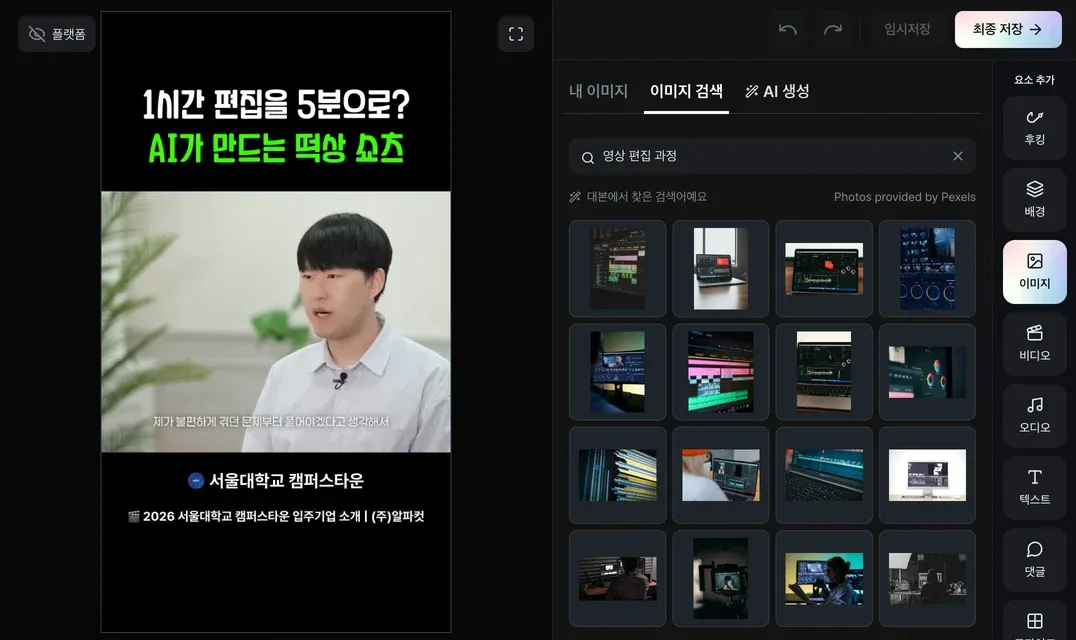
원하는 키워드로 저작권 걱정 없는 이미지를 검색할 수 있습니다. 영상에 말소리가 있다면 현재 재생헤드 주변의 내용을 바탕으로 검색어가 자동으로 추천됩니다.
AI 생성
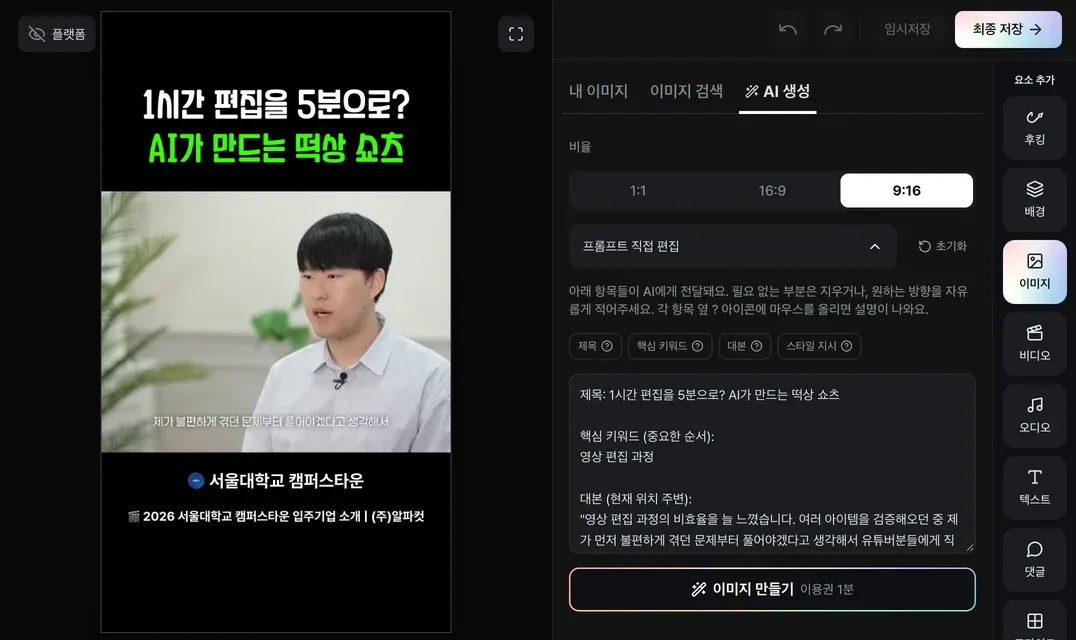
비율을 고르고 ‘프롬프트 직접 편집’을 펼쳐 프롬프트를 고친 뒤 ‘이미지 만들기’를 누르면 이미지가 만들어집니다. 이미지 한 장을 생성할 때 이용권 1분이 차감됩니다. 생성한 이미지는 현재 재생헤드 위치에 바로 추가되고, ‘내 이미지’에도 저장됩니다.
배치하고 자르기
이미지를 선택하면 오른쪽에 설정 화면이 열립니다.
미리보기에서 옮기기
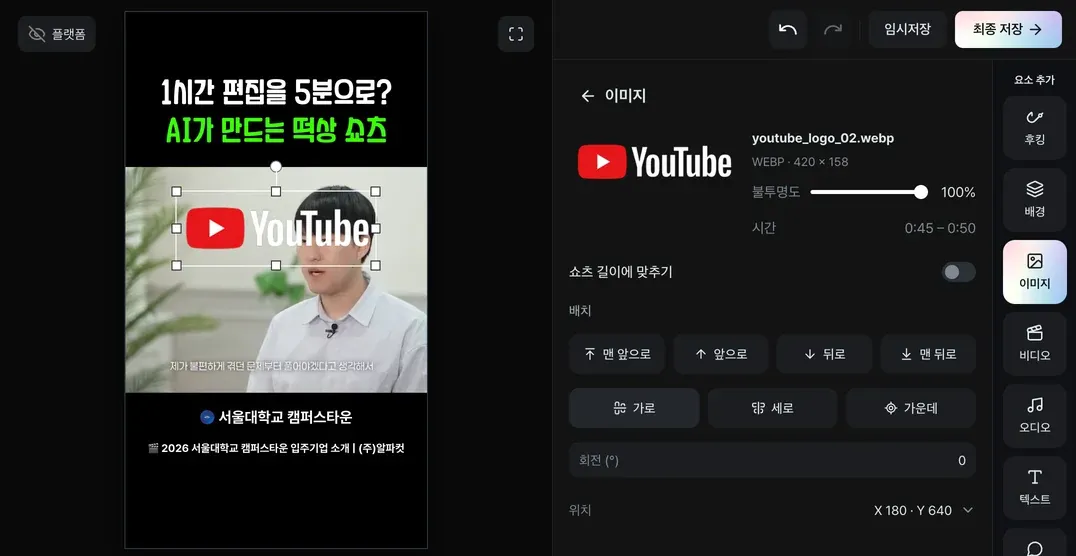
- 이미지드래그해 위치를 옮깁니다.
- 테두리드래그해 크기를 변경합니다.
- 회전 핸들움직여 각도를 조절합니다.
- 불투명도슬라이더로 이미지를 반투명하게 만듭니다.
설정 화면에서 맞추기
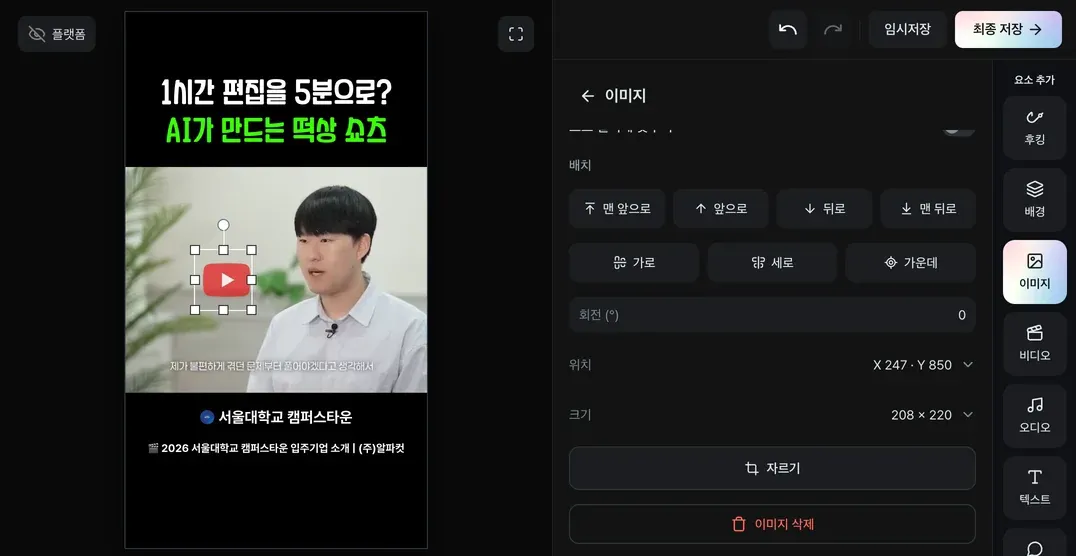
- 쌓이는 순서여러 요소가 겹쳐 있다면 ‘맨 앞으로’, ‘앞으로’, ‘뒤로’, ‘맨 뒤로’ 버튼으로 순서를 바꿉니다.
- 정렬가로·세로·가운데 버튼으로 화면 중심에 맞춥니다.
- 회전각도를 수치로 입력합니다.
- 위치줄을 눌러 펼친 뒤 수치로 입력합니다.
- 크기줄을 눌러 펼친 뒤 수치로 입력합니다.
- 자르기이미지의 일부만 남깁니다.
필요한 영역만 남기기
이미지의 일부만 사용하고 싶다면 ‘자르기’ 버튼을 눌러 주세요. 창이 열리면 테두리를 끌어 필요한 영역만 남기고 ‘적용’을 누릅니다.

노출 시간 조절하기
추가한 이미지는 재생헤드 위치부터 기본 5초 동안 표시됩니다. 이미지를 영상 내내 보여 주고 싶다면 설정 화면에서 ‘쇼츠 길이에 맞추기’를 켜 주세요.
하단 타임라인에서 이미지 블록의 양 끝을 드래그하면 노출 시간을 조절할 수 있고, 블록 가운데를 끌면 시작 시점을 옮길 수 있습니다.



비디오 추가하기
비디오도 이미지와 같은 방법으로 추가하고 배치합니다. 다른 점만 짚어 보겠습니다.

- 비디오오른쪽 요소 추가 메뉴에 있습니다.
- 내 영상직접 올리거나 검색해서 쓴 영상이 모입니다.
- 비디오 업로드파일을 직접 업로드합니다.
- 영상 검색원하는 영상을 찾습니다.
- 이모지움직이는 이모지를 추가합니다.
비디오를 선택하면 재생헤드 위치에 추가됩니다. 기본적으로 원본 비디오 길이만큼 표시되며, 쇼츠의 끝을 넘어가지는 않습니다. 아래 화면은 19초짜리 비디오를 0:45에 넣어 0:45~1:04에 표시되는 모습입니다.

- 불투명도비디오를 반투명하게 만듭니다.
- 음량소리 크기를 조절합니다. 소리가 있는 비디오에만 나옵니다.
- 음소거비디오의 소리를 끕니다.
- 배속재생 속도를 바꿉니다.
필요한 부분만 쓰고 싶다면 설정 화면 아래쪽의 ‘자르기’를 눌러 주세요.
템플릿에 넣어 두기
모든 쇼츠에 같은 이미지나 비디오를 넣고 싶다면 왼쪽 사이드바 쇼츠 편집 > 템플릿 설정에서 템플릿을 열어 추가해 두세요. 템플릿에 추가한 요소는 각 쇼츠의 전체 구간에 표시되며, 시작 시점이나 노출 시간을 따로 조절할 수는 없습니다.


