


무음 구간 제거·음량·재생 속도 조절하기
쇼츠의 재생 속도와 음량을 바꾸고, 말이 없는 구간이나 잡음·배경 음악을 정리하는 방법을 설명합니다.
속도·음량 조절하기
편집 화면 왼쪽 기본 편집 메뉴에서 ‘원본 오디오’를 누르면 ‘속도 및 음량’ 탭이 열립니다. 여기서 원본 영상의 재생 속도와 음량을 슬라이더로 조절할 수 있습니다.
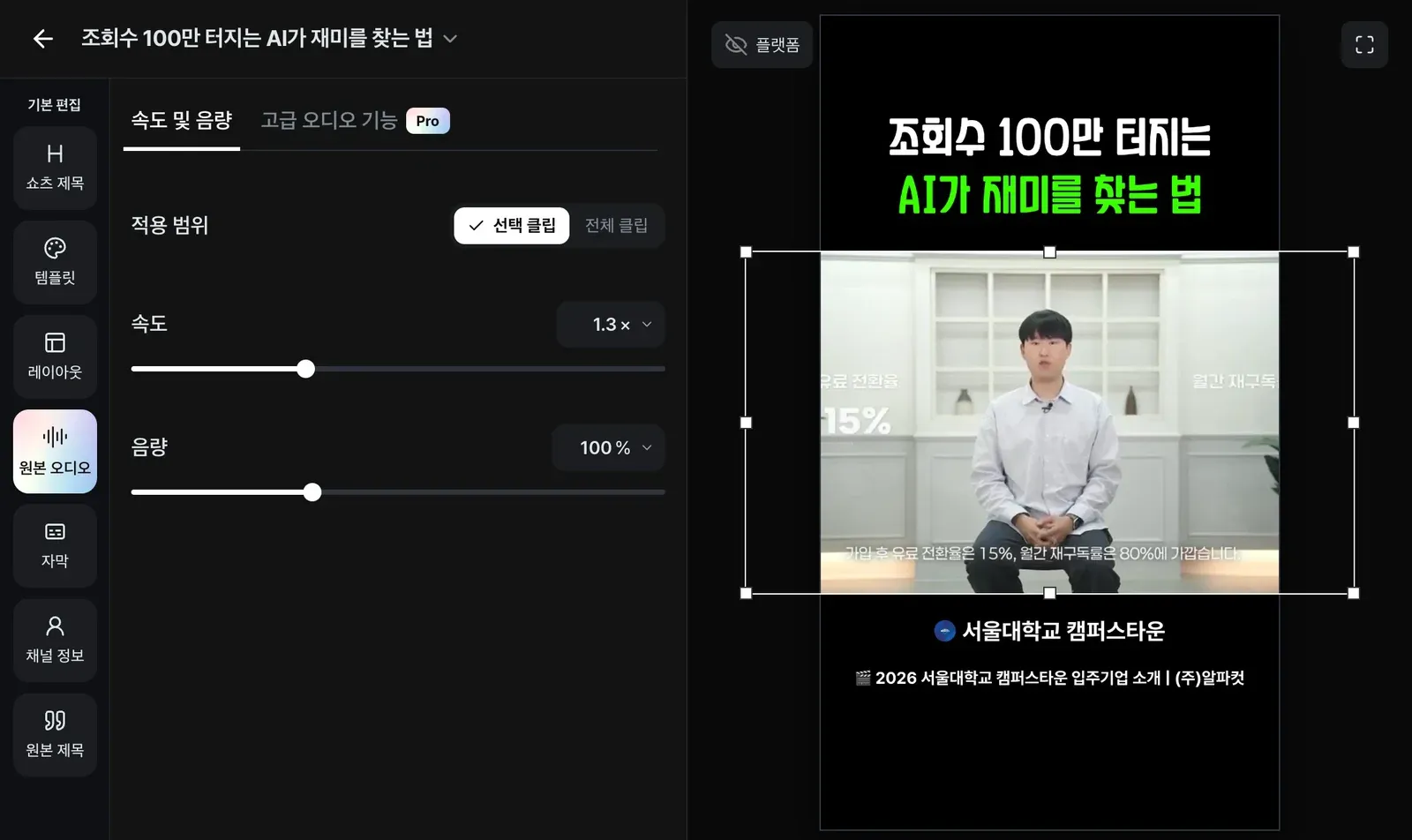
- 원본 오디오왼쪽 기본 편집 메뉴에 있습니다.
- 적용 범위선택 클립 · 전체 클립
- 속도0.5배부터 3배까지 조절할 수 있습니다.
- 음량0%부터 300%까지 조절할 수 있습니다.
특정 클립만 바꾸기
원본 영상이 여러 클립으로 나뉘어 있고 그중 일부만 바꾸고 싶다면, 하단 타임라인에서 그 클립을 먼저 눌러 선택하세요. 적용 범위가 ‘선택 클립’으로 되어 있는지 확인한 뒤 속도나 음량을 조절하면 그 클립에만 적용됩니다. 선택한 클립이 없으면 ‘전체 클립’에 적용됩니다.

무음 구간 제거하기
‘원본 오디오’에서 ‘고급 오디오 기능’ 탭을 누릅니다. 이 탭의 기능은 Pro 멤버십 이상에서 쓸 수 있고, 클립을 골라 적용할 수 없으며 원본 영상 전체에 적용됩니다.
‘무음 구간 제거’는 영상 속 말이 없는 구간을 찾아 자동으로 지우는 기능입니다. 탭을 열면 바로 분석이 시작되고, 분석 결과에 지워질 구간 수와 줄어드는 시간이 미리 표시됩니다.
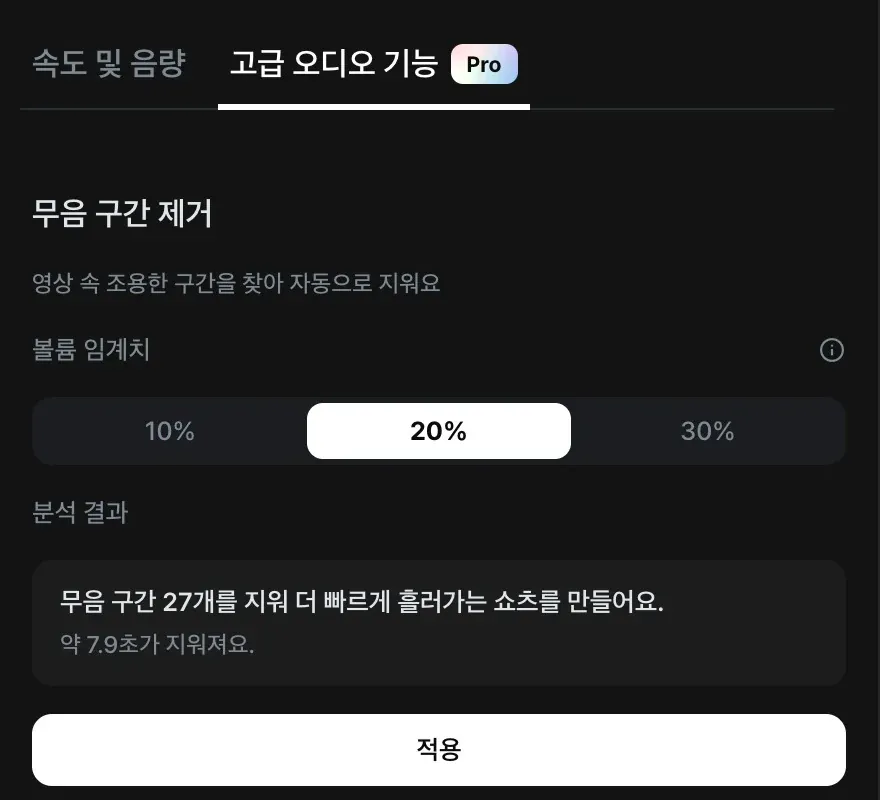
볼륨 임계치 고르기
오디오에서 가장 조용한 10·20·30% 구간을 무음으로 보고 잘라 냅니다. 숫자가 클수록 더 많은 구간이 잘립니다. 기본값은 10%이고, 값을 바꾸면 분석 결과도 바로 바뀝니다.
적용하기
결과를 확인했다면 ‘적용’을 누르세요. 무음 구간이 잘려 나간 자리마다 영상이 나뉘고, 그만큼 쇼츠가 짧아집니다. 마음에 들지 않으면 실행 취소(Ctrl+Z, 맥은 Cmd+Z)로 되돌릴 수 있습니다.


음성 향상하기
같은 탭 아래쪽의 ‘음성 향상’은 잡음이나 배경 음악을 지워 목소리를 또렷하게 만들어 주는 기능입니다. 처리 방식에서 잡음만 지우는 ‘잡음 제거’, 배경 음악만 지우는 ‘배경 음악 제거’, 둘 다 지우는 ‘잡음 및 배경 음악 제거’ 중 영상에 맞는 방식을 고르세요. ‘끄기’를 고르면 원본 소리로 돌아갑니다.
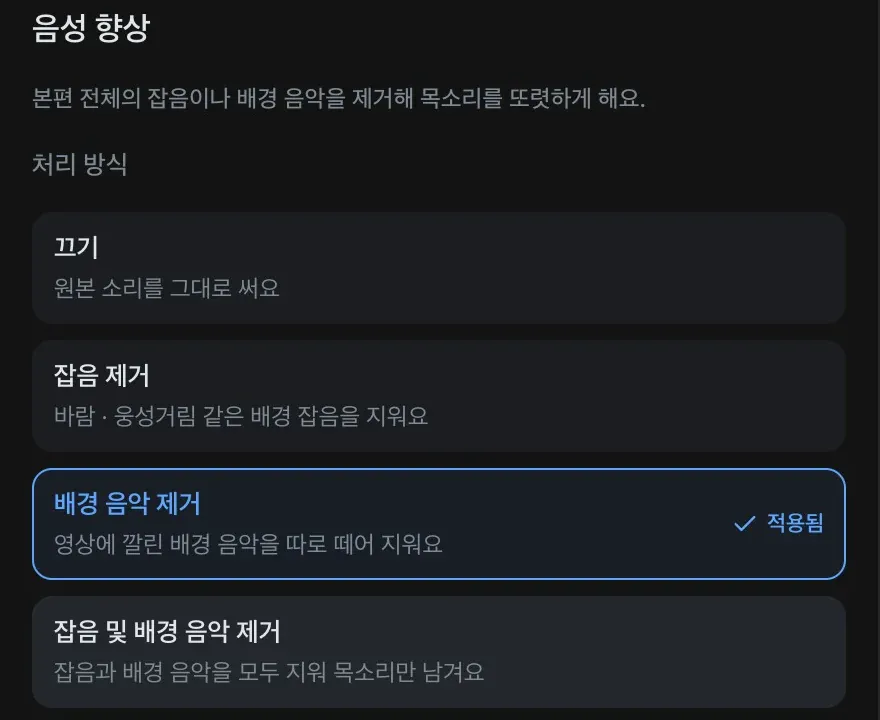
방식을 고르면 ‘처리 중’이 표시되고, ‘적용됨’으로 바뀌면 완료입니다. 처리에는 잠시 시간이 걸리니 기다려 주세요.
추가한 오디오 음량 조절하기
배경 음악이나 효과음처럼 직접 추가한 요소는 원본 오디오와 따로 음량을 조절합니다. 오른쪽 요소 추가 메뉴에서 ‘오디오’를 누르고, ‘배경 음악’에서 곡을 추가하면 바로 설정 화면이 열립니다.
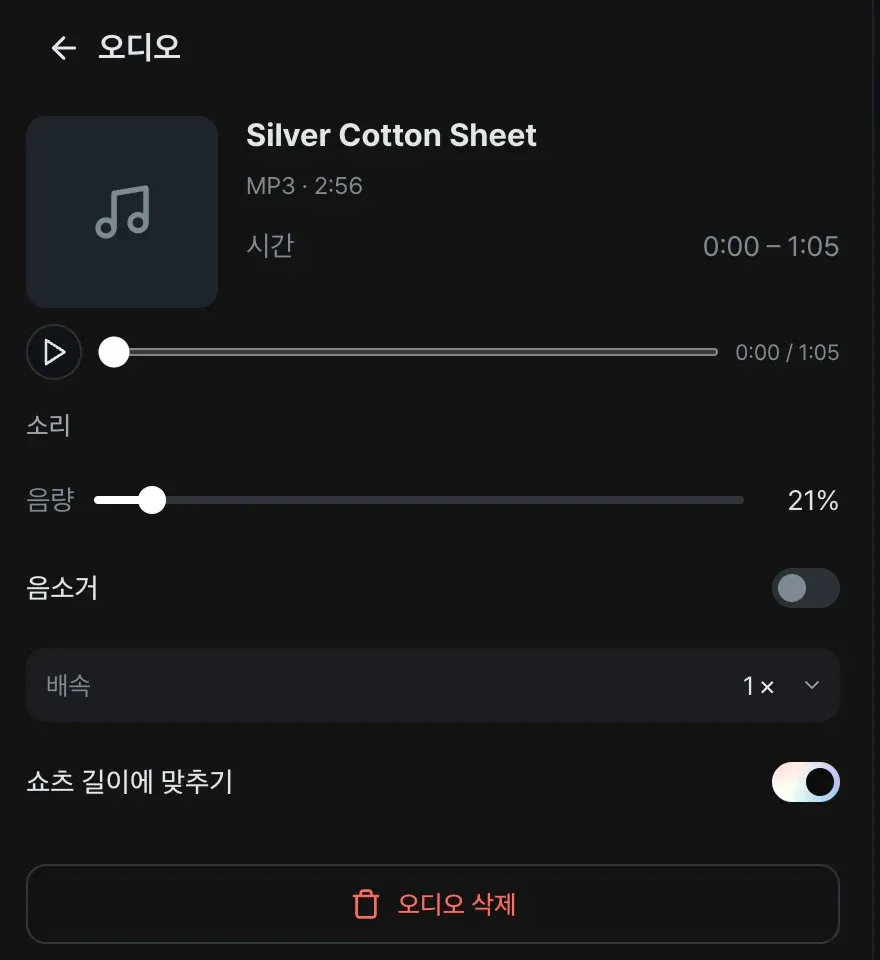
여기서 ‘음량’과 ‘배속’을 조절합니다. 이미 넣은 요소는 하단 타임라인에서 그 블록을 누르면 같은 설정 화면이 다시 열립니다.
템플릿으로 미리 설정하기 쇼츠 속도와 무음 구간 제거는 템플릿에 저장해 둘 수 있습니다 ‘템플릿’ 가이드에서 설정하는 방법을 확인하세요.