


영상 구간을 추가·삭제하고 길이 조절하기
쇼츠에 들어간 영상 구간의 길이를 조절하고, 필요 없는 구간을 지우거나 순서를 바꾸고, 원본 영상에서 새 구간을 가져오는 방법을 설명합니다.
타임라인 살펴보기
편집 화면 아래쪽 타임라인의 ‘영상’ 트랙에는 쇼츠에 들어간 원본 영상이 블록으로 표시됩니다. 블록 하나가 원본 영상의 한 구간이고, 블록이 놓인 순서대로 이어져 쇼츠가 됩니다.

- 영상 트랙맨 앞 ‘후킹’ 블록은 쇼츠 도입부의 하이라이트이고, 그 뒤로 본편 구간이 ‘클립 1’, ‘클립 2’처럼 번호가 붙은 블록으로 이어집니다.
- 확대·축소-·+ 버튼이나 슬라이더로 타임라인을 늘리고 줄입니다. 오른쪽 끝 버튼(전체 보기)은 쇼츠 전체를 한 화면에 맞춥니다.
세밀하게 편집하려면 타임라인 오른쪽 위의 확대(+) 버튼을 누르거나, Ctrl 키(맥은 Cmd)를 누른 채 타임라인 위에서 마우스 휠을 굴려 확대하세요.
구간 길이 조절하기
양 끝을 끌어 늘리고 줄이기
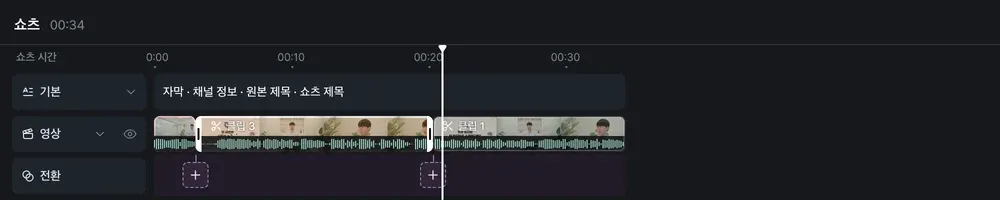
블록을 한 번 눌러 선택하면 양 끝에 하얀 손잡이가 생깁니다. 해당 손잡이를 드래그하여 앞뒤 구간을 조절할 수 있습니다.
‘영상’ 트랙은 블록 사이에 빈틈이 생기지 않습니다. 한 구간을 줄이거나 늘리면 뒤 구간이 그만큼 당겨지거나 밀리고, 쇼츠 전체 길이도 함께 바뀝니다.


재생헤드 위치에서 자르기
원하는 위치에서 정확하게 자르려면, 타임라인에서 자를 위치를 눌러 재생헤드(세로선)를 옮긴 다음 타임라인 위 버튼을 누르세요. ‘왼쪽 자르기’는 재생헤드 앞부분을, ‘오른쪽 자르기’는 뒷부분을 잘라 냅니다.
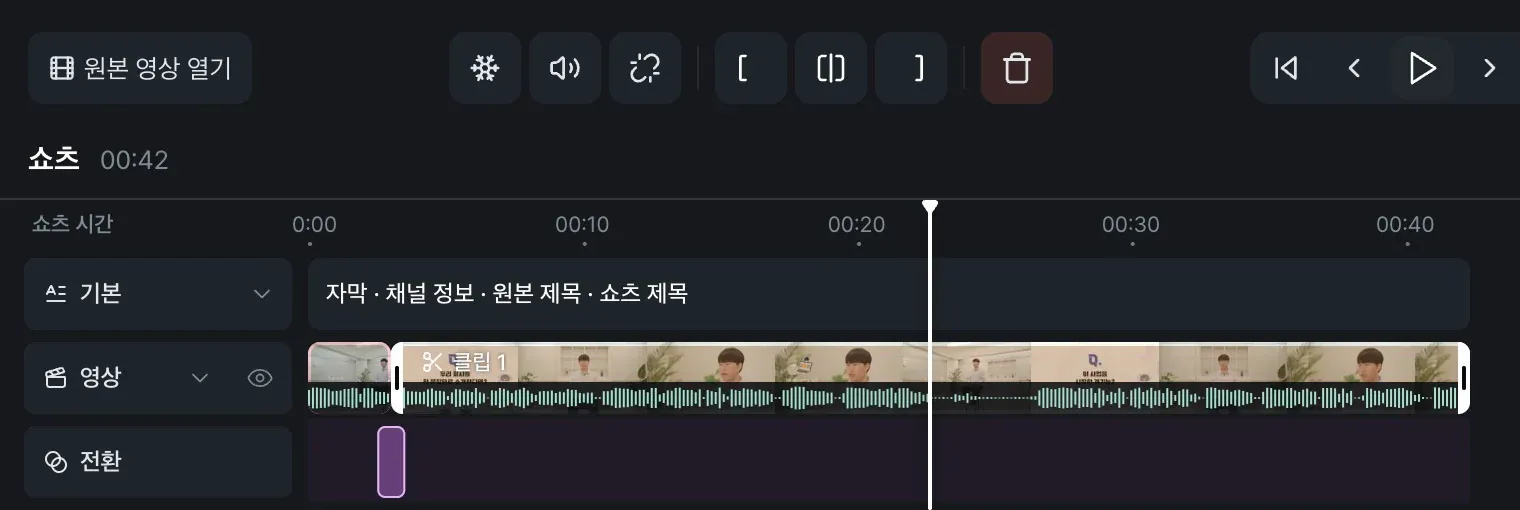
- 왼쪽 자르기 · Q재생헤드 앞부분을 잘라 냅니다.
- 분할 · S재생헤드 위치에서 블록을 둘로 나눕니다.
- 오른쪽 자르기 · W재생헤드 뒷부분을 잘라 냅니다.
- 삭제 · Delete선택한 블록을 지웁니다. Backspace 키로도 지울 수 있습니다.
중간 구간 지우기
구간 중간에 필요 없는 부분이 있다면, 그 부분을 분할로 떼어 낸 다음 지웁니다.
시작점과 끝점에서 분할하기
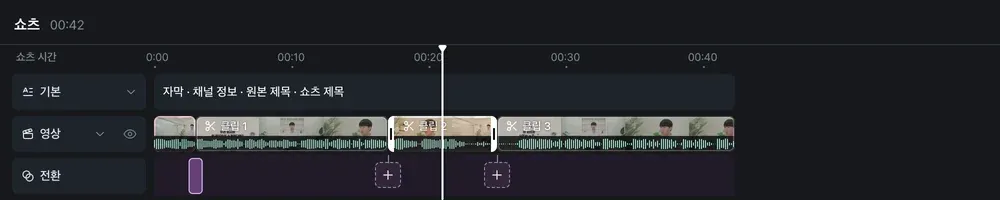
지울 부분의 시작점을 눌러 재생헤드를 옮기고 ‘분할’을 누릅니다. 끝점에서도 한 번 더 ‘분할’을 누르면 블록이 셋으로 나뉩니다.
가운데 블록 삭제하기
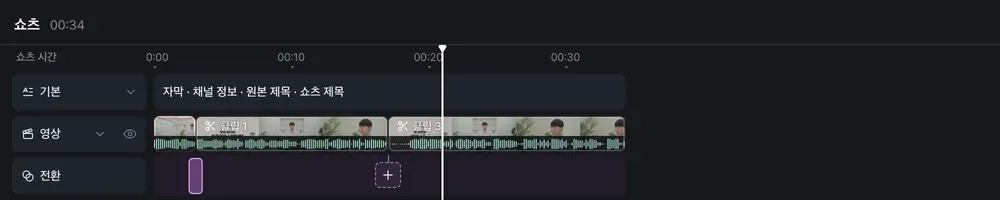
나뉜 가운데 블록을 눌러 선택하고 ‘삭제’ 버튼이나 키보드의 Delete(또는 Backspace) 키를 누르세요. 지운 자리는 뒤 블록이 당겨져 바로 채워집니다.
순서 바꾸고 되돌리기
블록을 끌어 순서 바꾸기
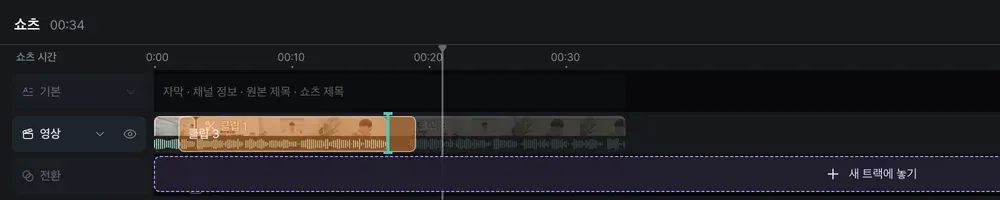
블록 가운데를 누른 채 끌어 다른 블록의 앞이나 뒤에 놓으면 구간의 재생 순서가 바뀝니다. 끄는 동안 아래에 ‘새 트랙에 놓기’ 칸이 나타나는데, 순서만 바꾸려면 ‘영상’ 트랙 안에서 놓으세요.
실행 취소로 되돌리기
작업 중 실수가 있었다면 화면 오른쪽 위의 ‘실행 취소’ 버튼이나 Ctrl+Z(맥은 Cmd+Z)로 되돌릴 수 있습니다. 한 번 누를 때마다 작업이 하나씩 되돌아가고, 되돌린 작업은 옆의 ‘다시 실행’ 버튼이나 Ctrl+Shift+Z(맥은 Cmd+Shift+Z)로 다시 적용할 수 있습니다.

원본 영상에서 구간 추가하기
쇼츠에 없는 장면은 원본 영상에서 바로 가져올 수 있습니다. 타임라인 왼쪽 위의 ‘원본 영상 열기’를 누르면 쇼츠 타임라인 위에 원본 영상 띠가 펼쳐집니다.
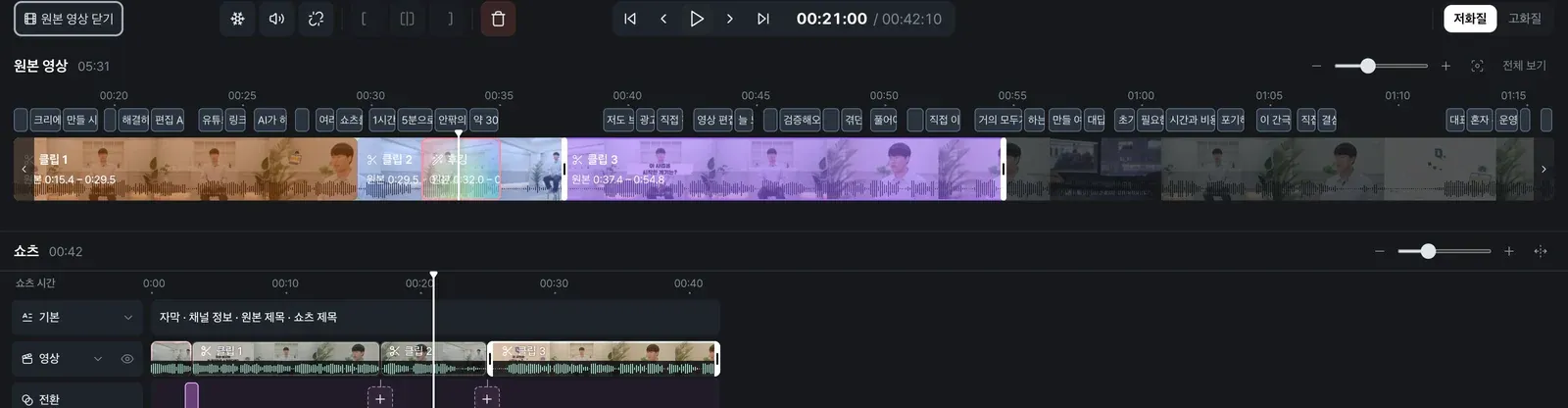
- 원본 영상 열기 · 닫기띠가 열리면 버튼 이름이 ‘원본 영상 닫기’로 바뀝니다. 다시 누르면 띠가 닫힙니다.
- 쇼츠에 쓰인 구간쇼츠 타임라인과 같은 ‘클립 1’, ‘클립 2’ 이름과 원본 시각이 표시됩니다.
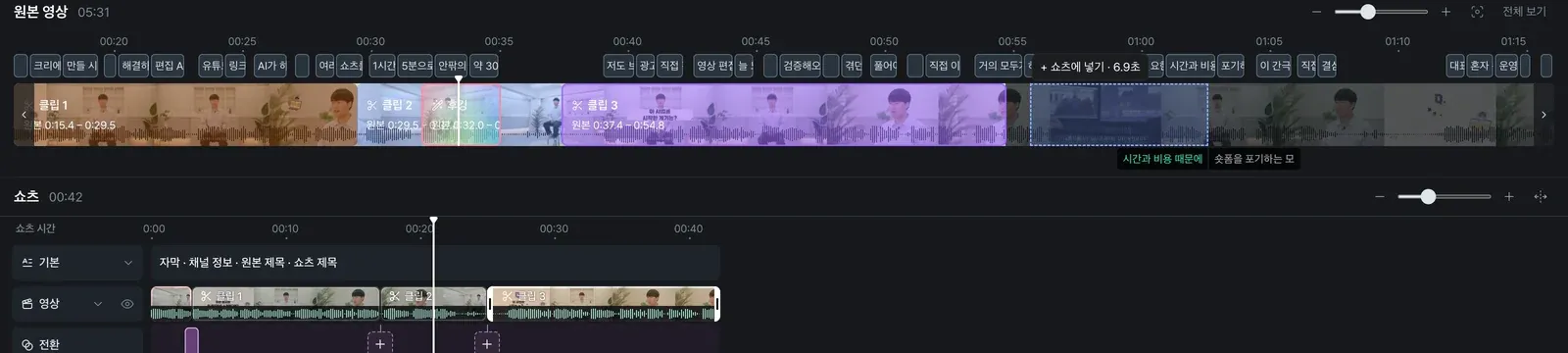
- 쓰이지 않은 구간어둡게 표시됩니다. 여기서 새 구간을 가져옵니다.
어두운 부분을 끌어 추가하기
어둡게 표시된 부분에서 추가하고 싶은 구간을 끌면 ‘+ 쇼츠에 넣기 · N초’가 표시되고, 손을 떼면 그 구간이 쇼츠에 바로 추가됩니다. 한 번에 끌 수 있는 범위는 그 어두운 부분 안까지입니다. 띠를 충분히 확대하면 위쪽에 그 자리의 자막이 함께 보이니, 원하는 장면을 찾는 데 참고하세요.
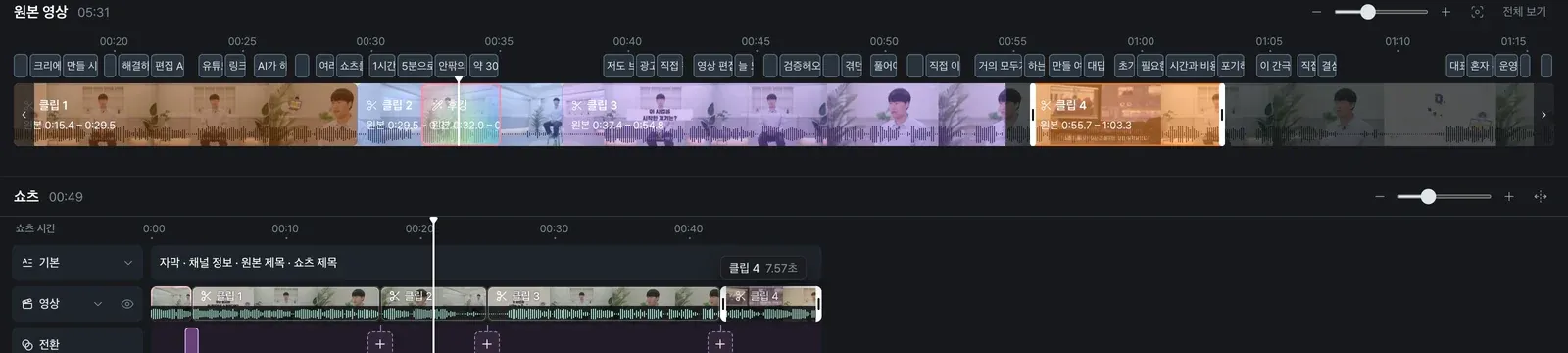
추가한 구간은 원본 영상의 시간 순서에 맞는 자리에 들어갑니다. 위 화면에서는 원본 0:55.7~1:03.3 구간이 그보다 앞 장면인 ‘클립 3’(원본 0:37.4~0:54.8) 뒤에 ‘클립 4’로 들어갔습니다. 들어간 뒤에는 다른 블록처럼 길이를 조절하거나 끌어서 순서를 바꿀 수 있습니다.
멀리 떨어진 구간 찾기
띠에 보이지 않는 장면은 Ctrl(맥은 Cmd) 키를 누른 채 띠 위에서 마우스 휠을 굴려 축소하거나, 띠 양 끝의 화살표(‹ ›)를 눌러 앞뒤로 옮겨 찾으세요. 띠 오른쪽 위의 ‘전체 보기’를 누르면 원본 영상 전체가 한 번에 보입니다.
다음 세부 가이드 재생 속도와 무음 구간 제거로도 쇼츠 길이를 줄일 수 있습니다 ‘무음 구간 제거·음량·재생 속도 조절하기’ 가이드에서 확인하세요.

