
쇼츠 만들고 결과 확인하기
유튜브 링크나 영상 파일 하나로 쇼츠를 만들고, 결과를 확인하는 방법을 설명합니다.
영상 불러오기
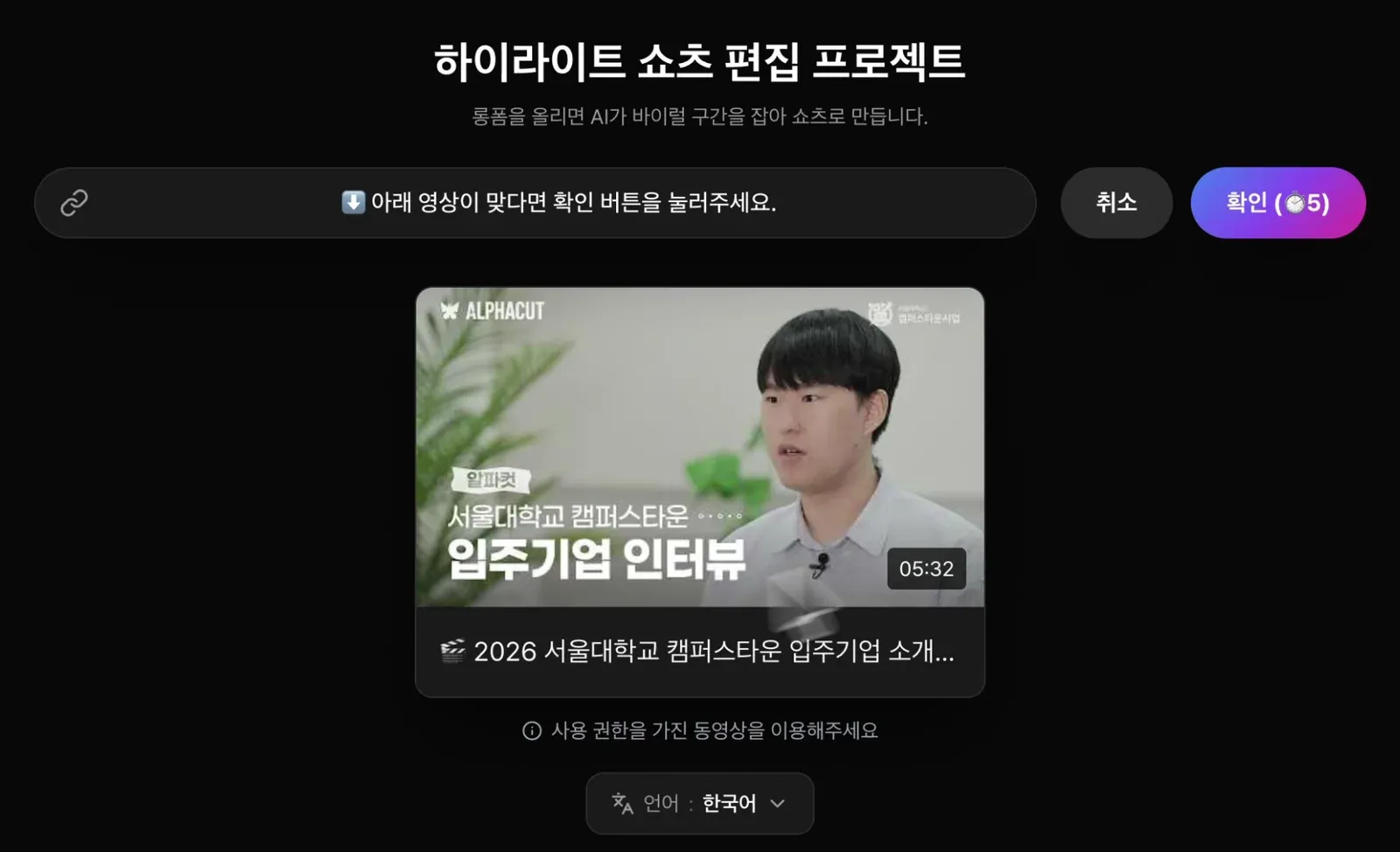
쇼츠로 만들 유튜브 영상 링크나 원본 영상 파일을 준비하세요. 왼쪽 메뉴의 쇼츠 편집 › 내 프로젝트에서 맨 위 입력창에 유튜브 링크를 붙여넣고 ‘쇼츠로 변환하기’를 누릅니다.
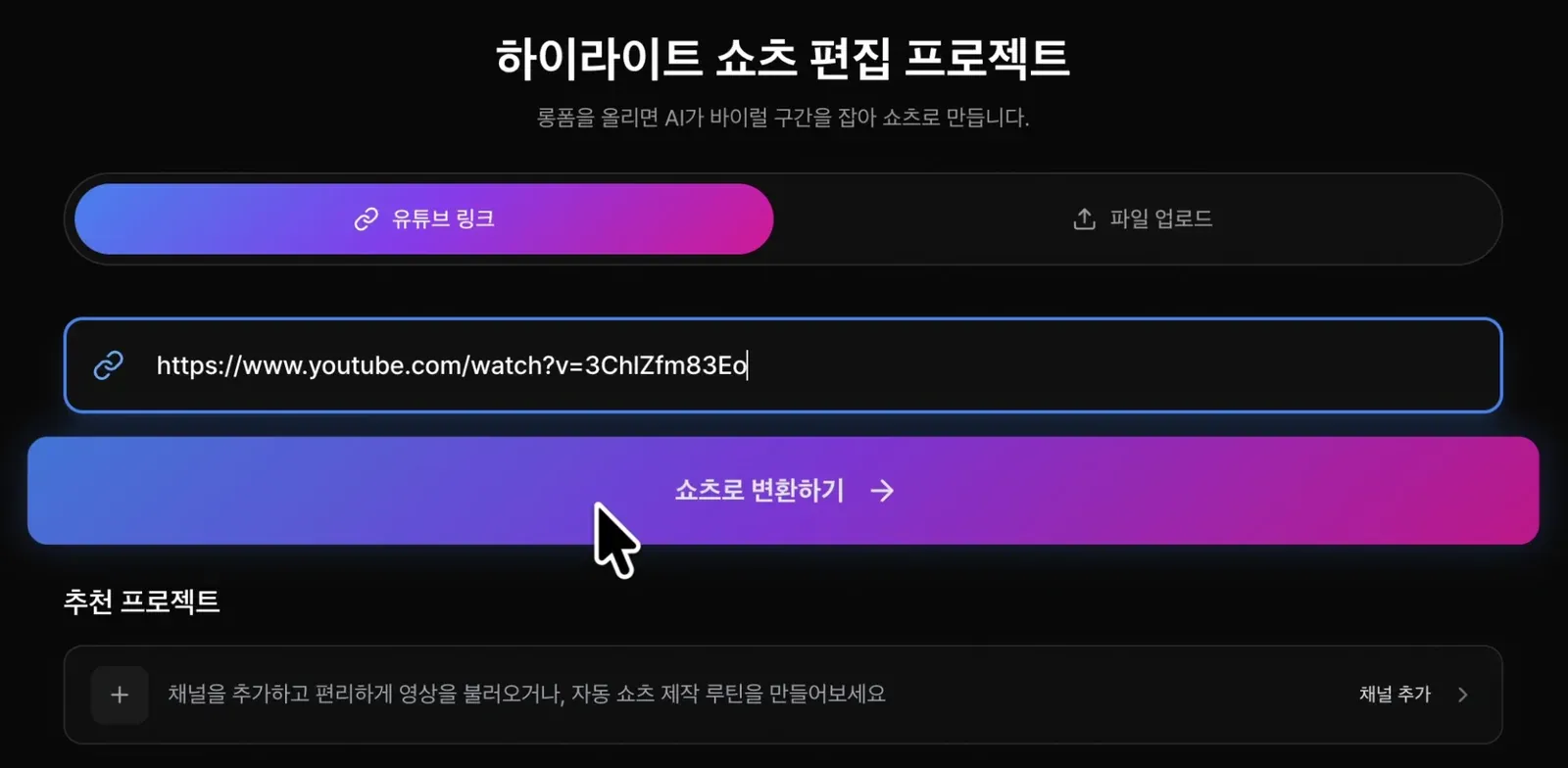
잠시 뒤 영상 정보가 나타나면, 썸네일과 제목·길이를 보고 맞는 영상인지 확인합니다.
생성 옵션 설정하기
영상 정보 아래에서 생성 옵션을 정합니다. 처음에는 템플릿만 고르고 나머지는 그대로 두어도 됩니다.
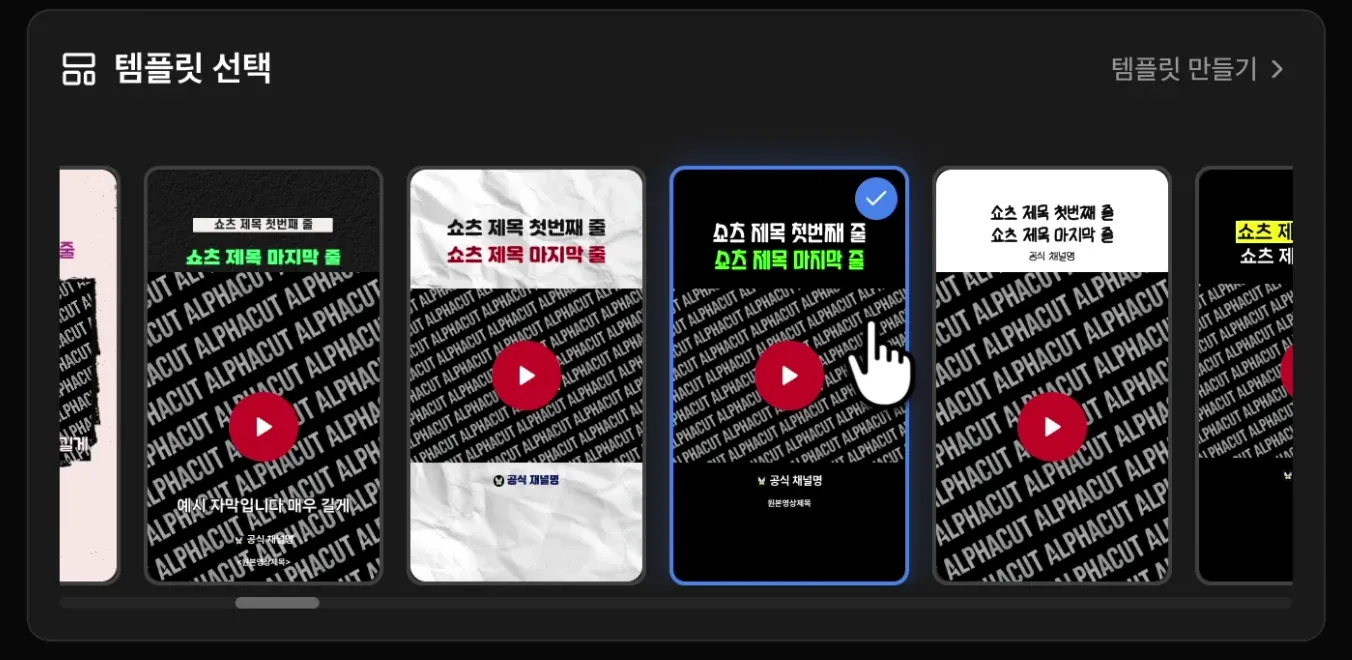
템플릿 고르기
템플릿은 화면 배치 및 제목·자막 디자인을 미리 구성해 둔 쇼츠 제작용 틀입니다. 알파컷이 미리 만들어 둔 프리셋 중 하나를 고르거나, 오른쪽 위 ‘템플릿 만들기’로 직접 디자인할 수 있습니다.
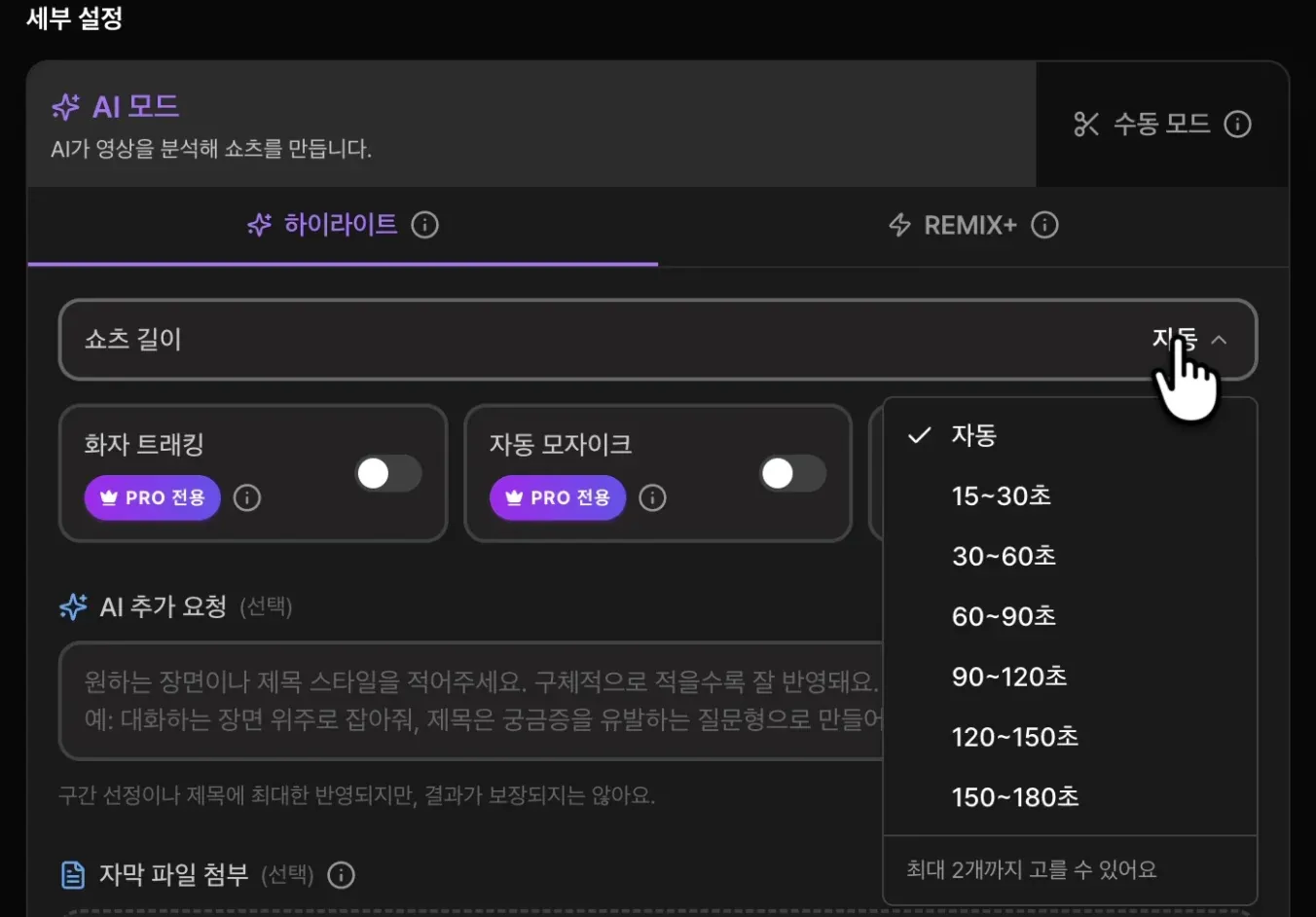
쇼츠 길이 정하기
원하는 길이가 있다면 ‘쇼츠 길이’에서 고르세요(최대 2개). 정해 둔 길이가 없다면 AI가 ‘자동’으로 제작합니다.
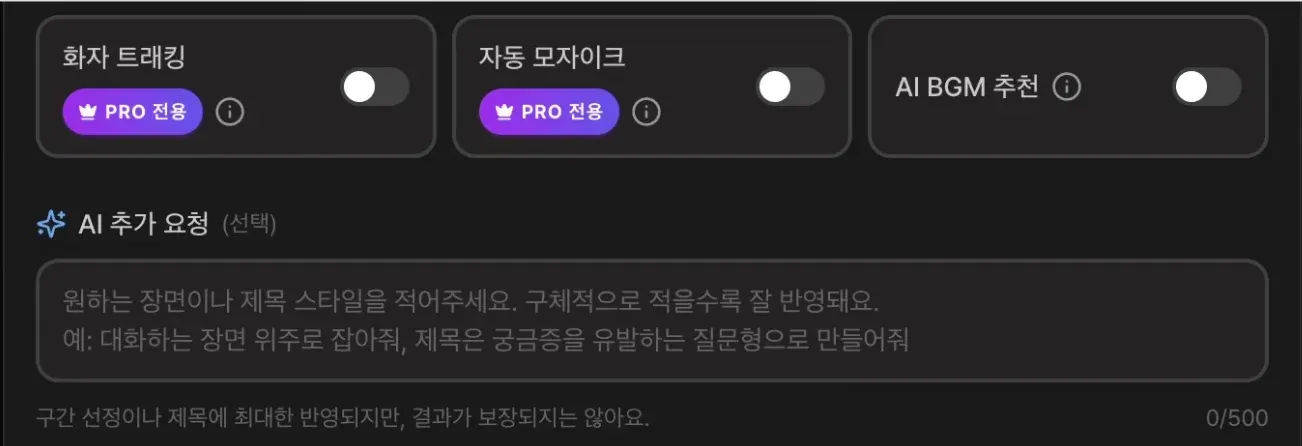
추가 기능과 AI 추가 요청
화자 트래킹·자동 모자이크·AI BGM 추천은 필요할 때만 켜면 됩니다. 원하는 장면이나 제목 스타일이 있다면 ‘AI 추가 요청’에 적어주세요. 특별한 요청이 없다면 비워 두는 것을 추천합니다.
분석할 범위 정하기
막대 양 끝을 드래그해 AI가 분석할 원본 영상의 시작점과 끝점을 정합니다. 이용권은 분석하는 길이만큼 차감되므로, 쓰지 않을 앞뒤 부분을 빼면 그만큼 적게 차감됩니다. 차감될 이용권은 ‘쇼츠 생성하기’ 버튼에 분 단위로 표시됩니다.
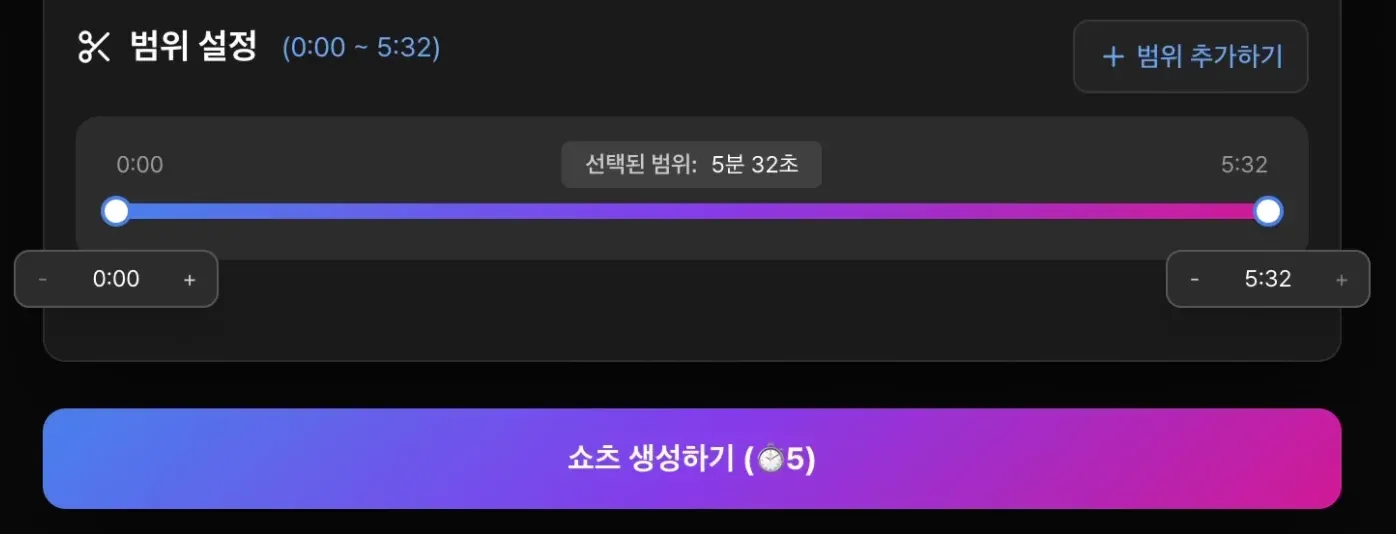
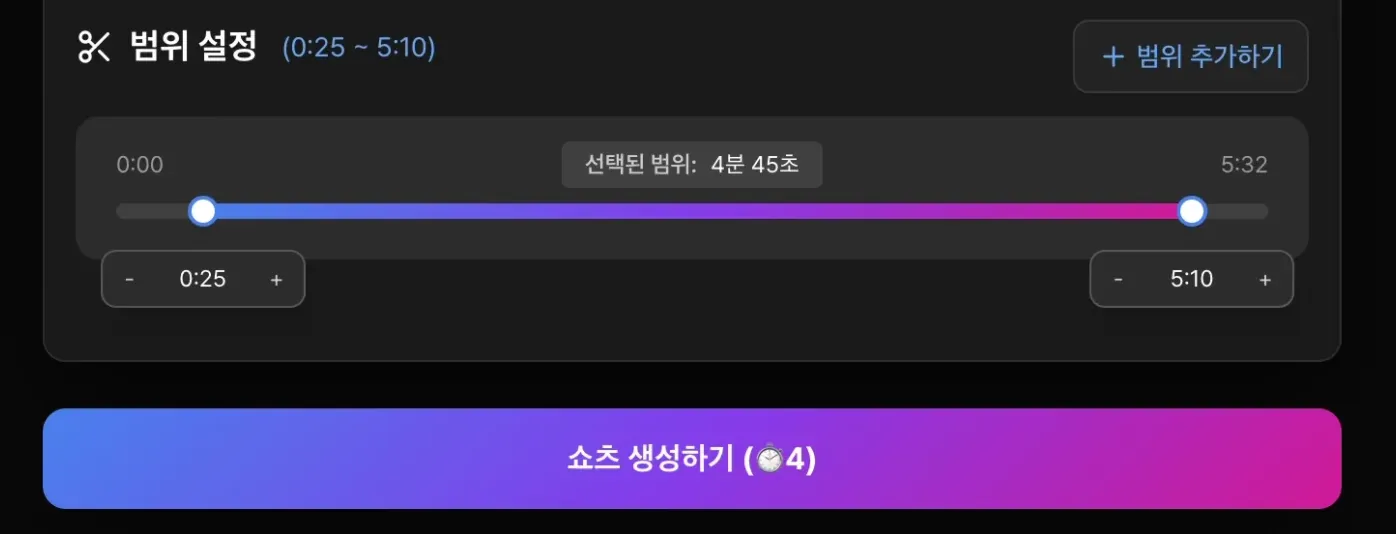
쇼츠 생성하기
‘쇼츠 생성하기’를 누르면 아래 작업중인 프로젝트에 ‘처리 중’ 카드가 생깁니다. 생성이 끝나면 완료된 프로젝트로 옮겨지니 잠시 기다려주세요.
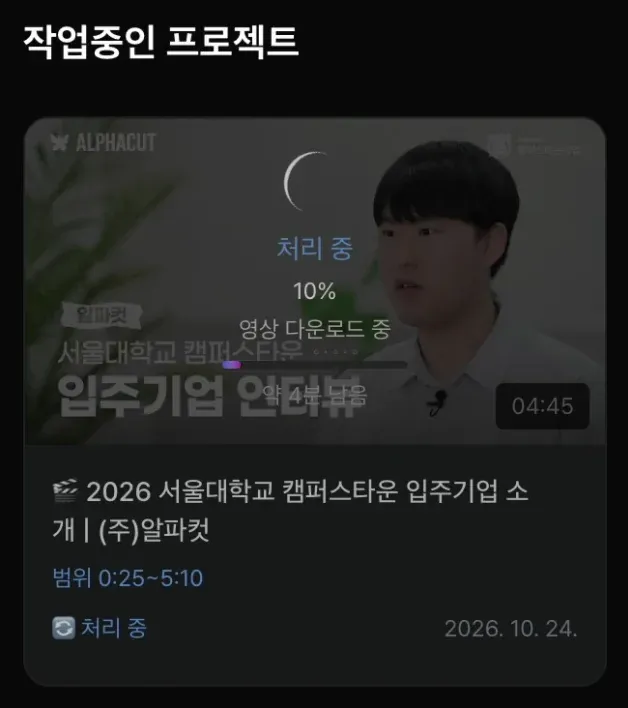
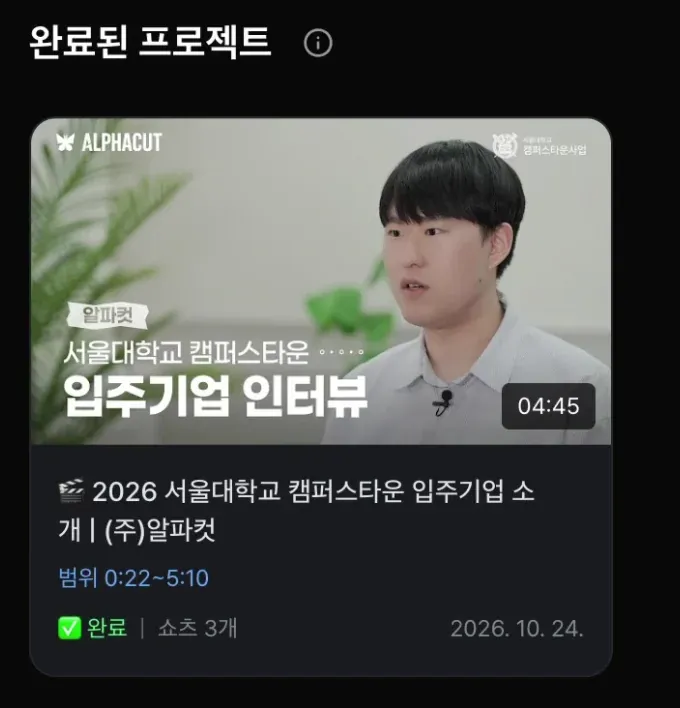
결과 확인하기
완료된 프로젝트에서 카드를 눌러 프로젝트를 엽니다.
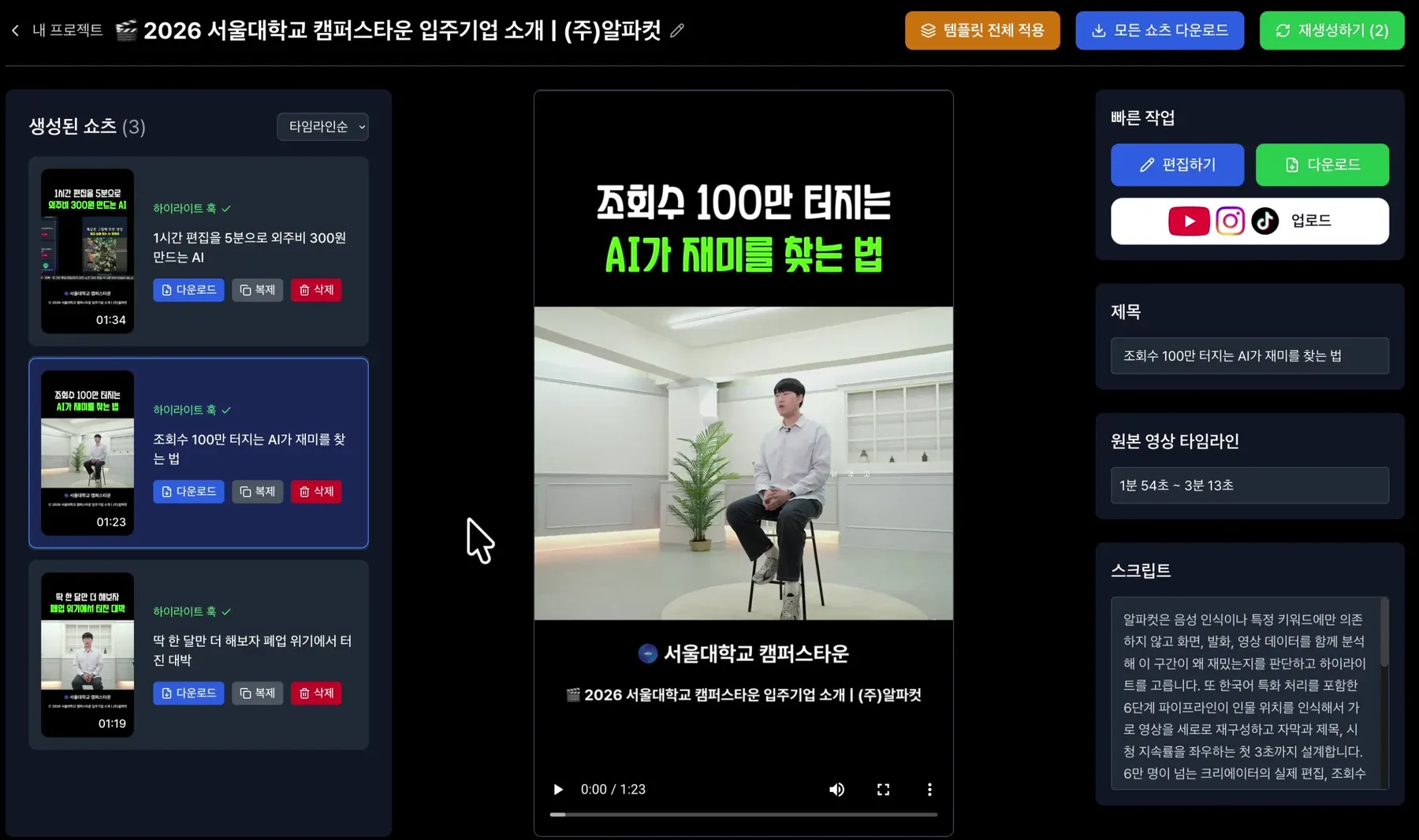
- 생성된 쇼츠만들어진 쇼츠 목록입니다. 누르면 가운데에서 볼 수 있습니다.
- 미리보기재생 버튼을 눌러 바로 확인합니다.
- 빠른 작업편집하기 · 다운로드 · 업로드
마음에 드는 결과물은 바로 다운로드하거나 업로드하면 되고, 고치고 싶은 부분이 있다면 ‘편집하기’로 다듬을 수 있습니다.
여기까지 했다면 성공입니다
원본 영상 하나로 쇼츠를 만들고, 결과를 확인했습니다.