
다운로드 · SNS 업로드
완성된 쇼츠를 다운로드하거나 SNS 채널에 업로드하고, 예약한 일정을 관리하는 방법을 설명합니다.
쇼츠 다운로드하기
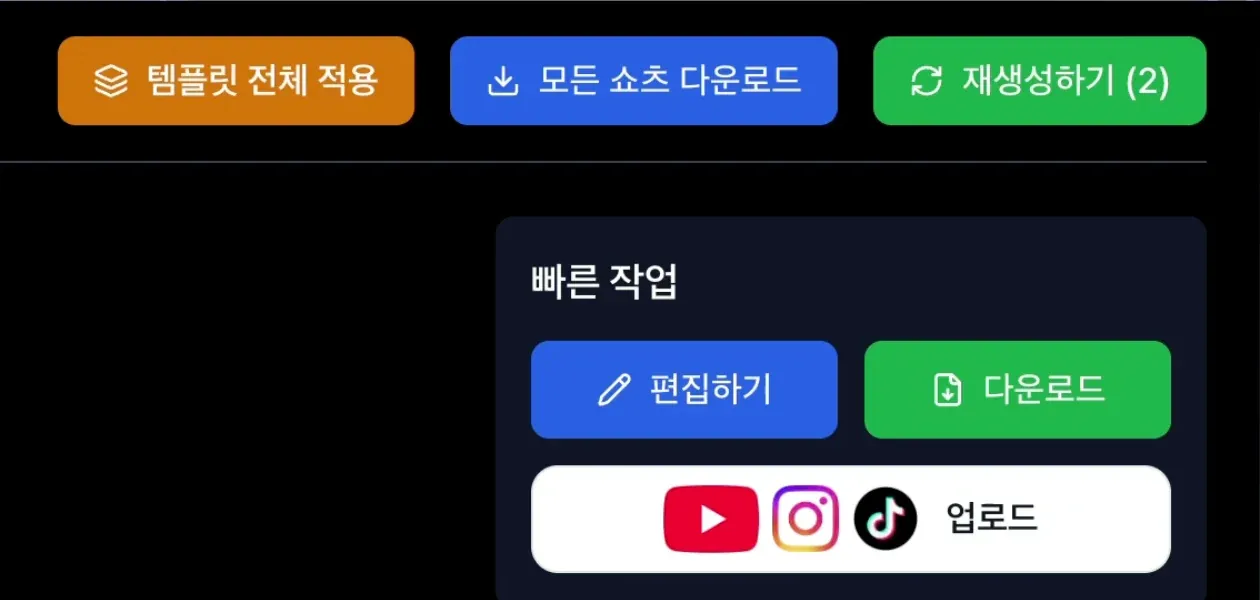
프로젝트에서 원하는 쇼츠를 선택하고 1‘다운로드’를 누르면 쇼츠가 영상 파일로 저장됩니다. 프로젝트의 쇼츠를 한 번에 받으려면 위쪽 2‘모든 쇼츠 다운로드’를 누르세요.
업로드할 채널 고르기
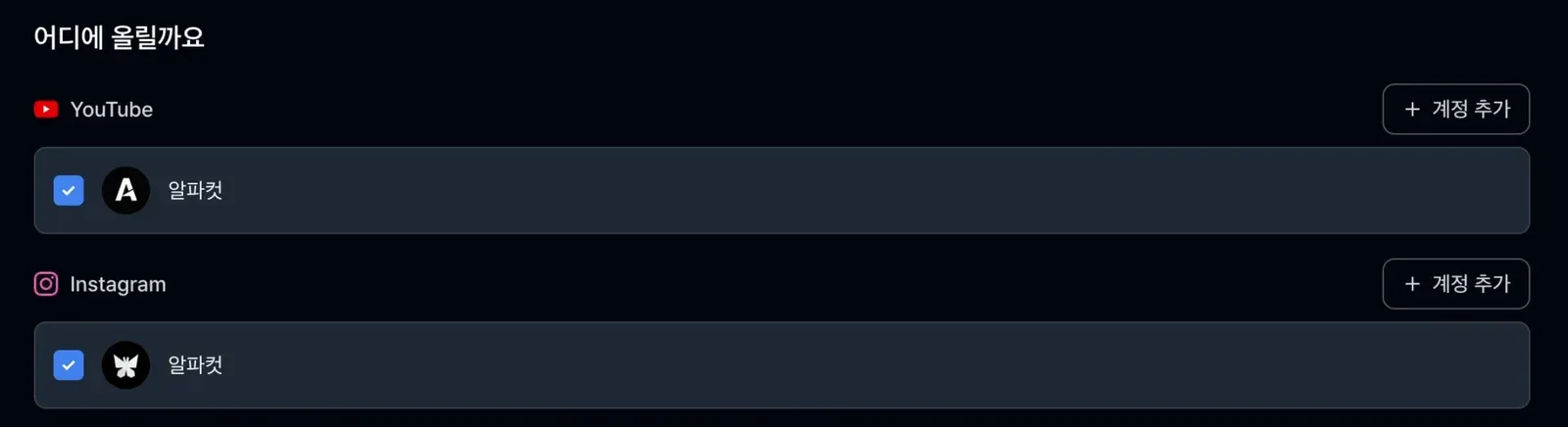
SNS에 바로 올리려면 쇼츠를 선택하고 ‘업로드’를 누르세요. 알파컷에서는 유튜브·인스타그램·틱톡·페이스북·스레드에 쇼츠를 올릴 수 있습니다.
올릴 플랫폼을 눌러 계정을 연결합니다. 한 번 연결해 두면 다음부터는 목록에서 바로 고를 수 있습니다.
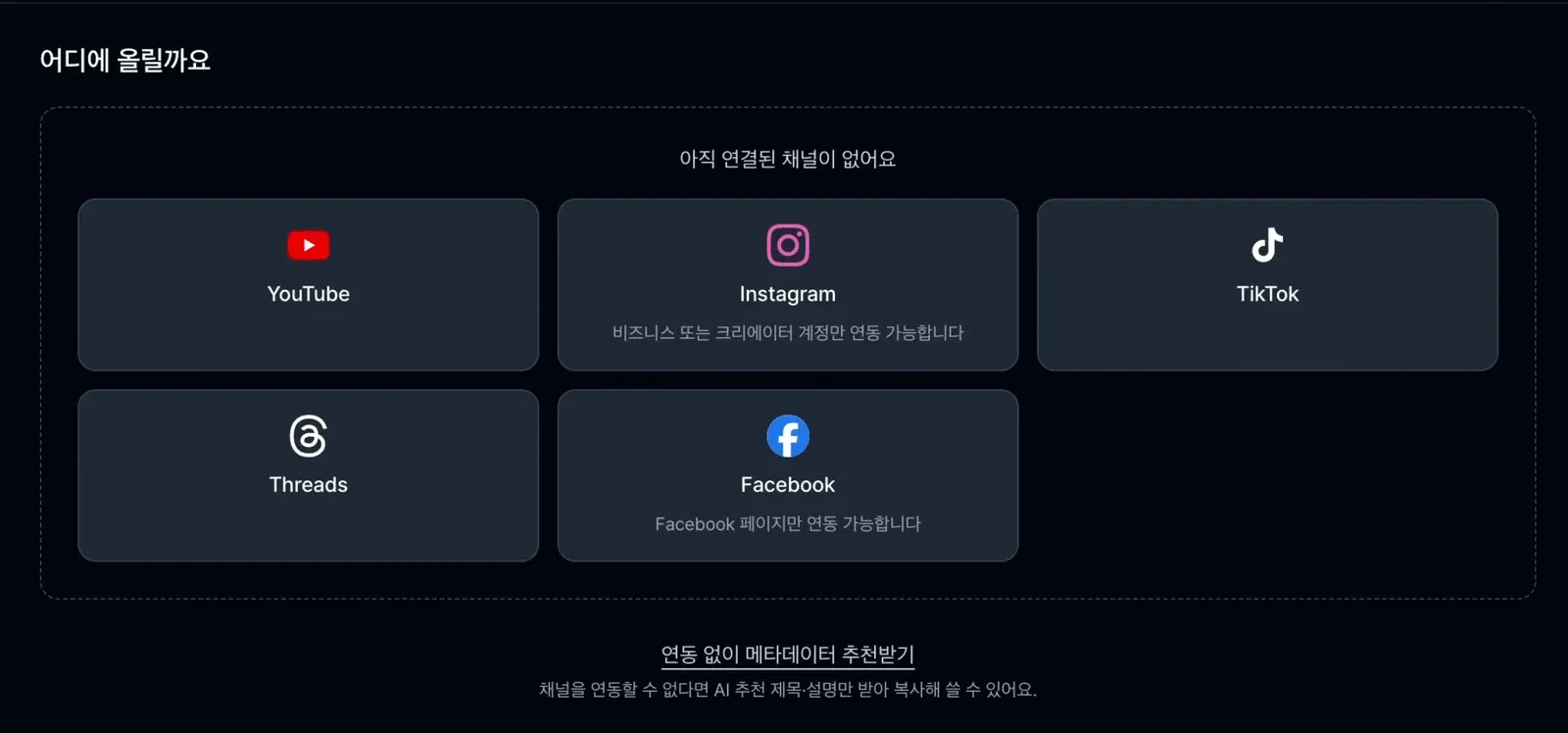
업로드할 채널을 모두 체크하고 아래 ‘계속’ 버튼을 누릅니다.
내용 작성하고 게시하기
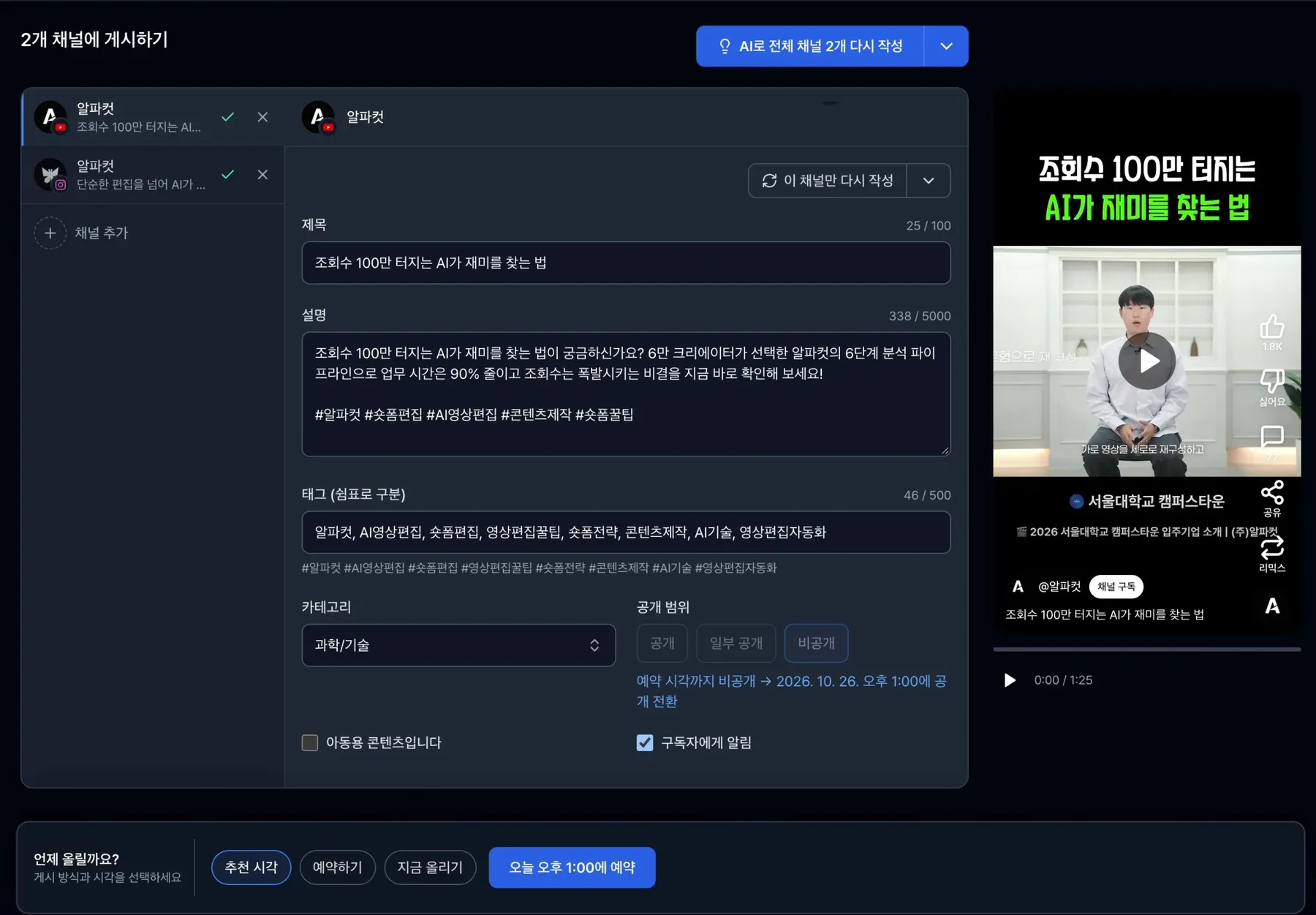
채널별로 올라갈 내용을 작성합니다. 왼쪽 1채널 목록에서 채널을 고르고, 오른쪽 3미리보기에서 실제로 올라갈 모습을 확인하세요.
제목과 설명은 직접 입력해도 되고, 위쪽 2‘AI로 설명 작성’을 누르면 AI가 영상 내용에 맞게 작성해 줍니다. 4공개 범위 같은 설정도 채널마다 확인하세요. 틱톡은 공개 범위를 직접 골라야 올릴 수 있습니다. 아직 채울 내용이 남은 채널은 목록에 따로 표시되니, 하나씩 눌러 확인하면 됩니다.
게시 시간 정하기
아래 ‘언제 올릴까요?’에서 ‘지금 올리기’를 고르면 바로 업로드되고, ‘예약하기’를 고르면 원하는 날짜와 시간에 자동으로 올라갑니다. 예약은 최대 30일 뒤까지 잡을 수 있습니다.
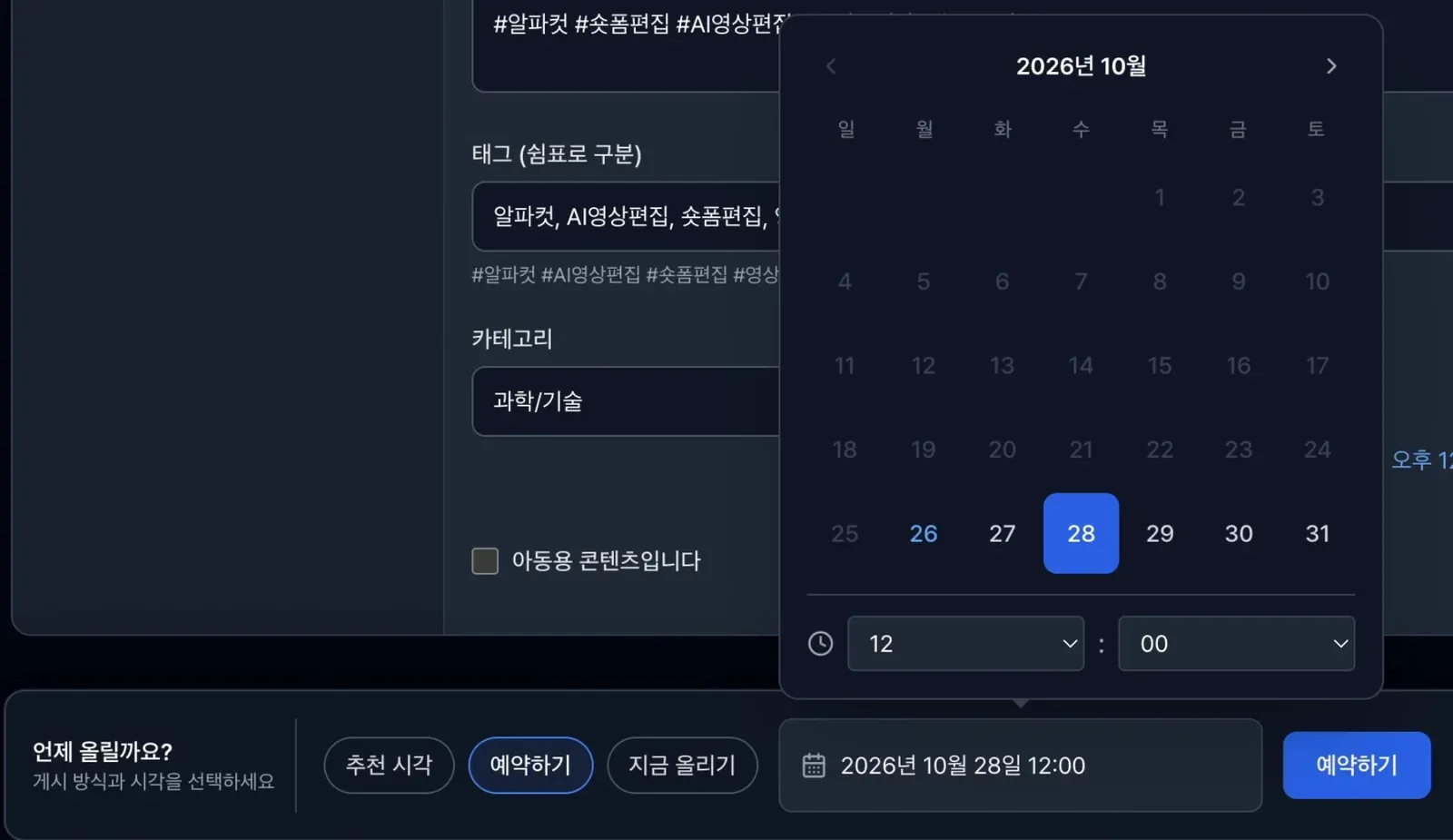
설정을 마쳤다면 오른쪽 아래 게시 버튼을 누르고 ‘확인’을 누르세요. 완료 화면이 나타나면 업로드가 끝난 것입니다.
캘린더에서 일정 관리하기
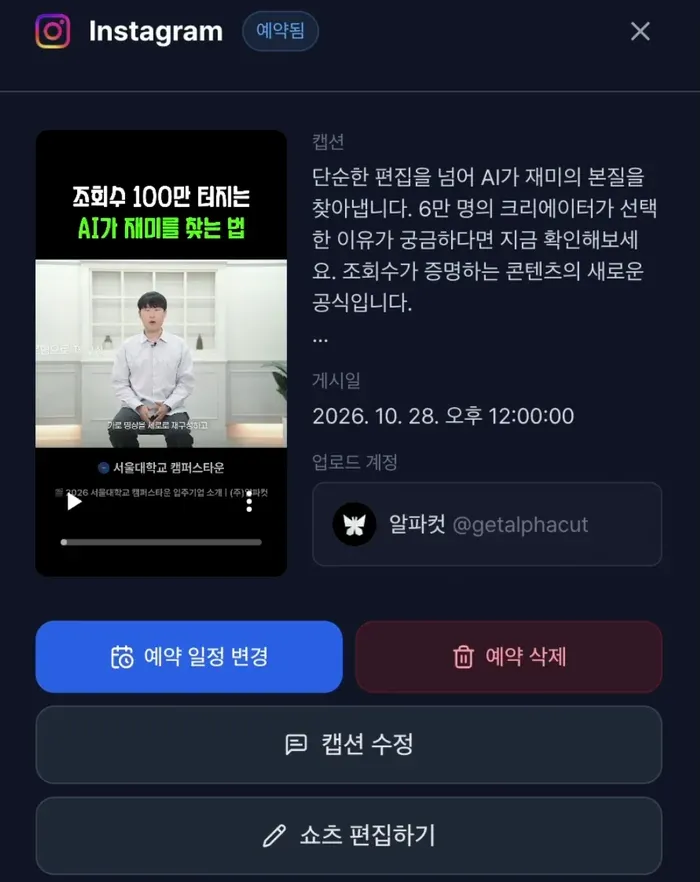
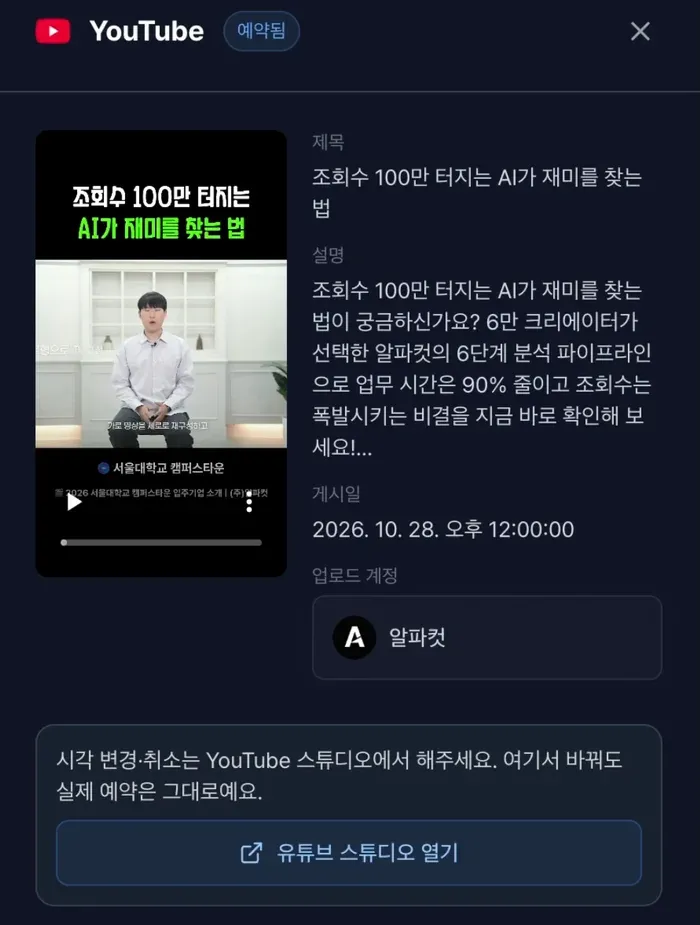
예약하거나 올린 쇼츠는 왼쪽 메뉴 SNS 업로드 › 캘린더에서 한눈에 확인할 수 있습니다.
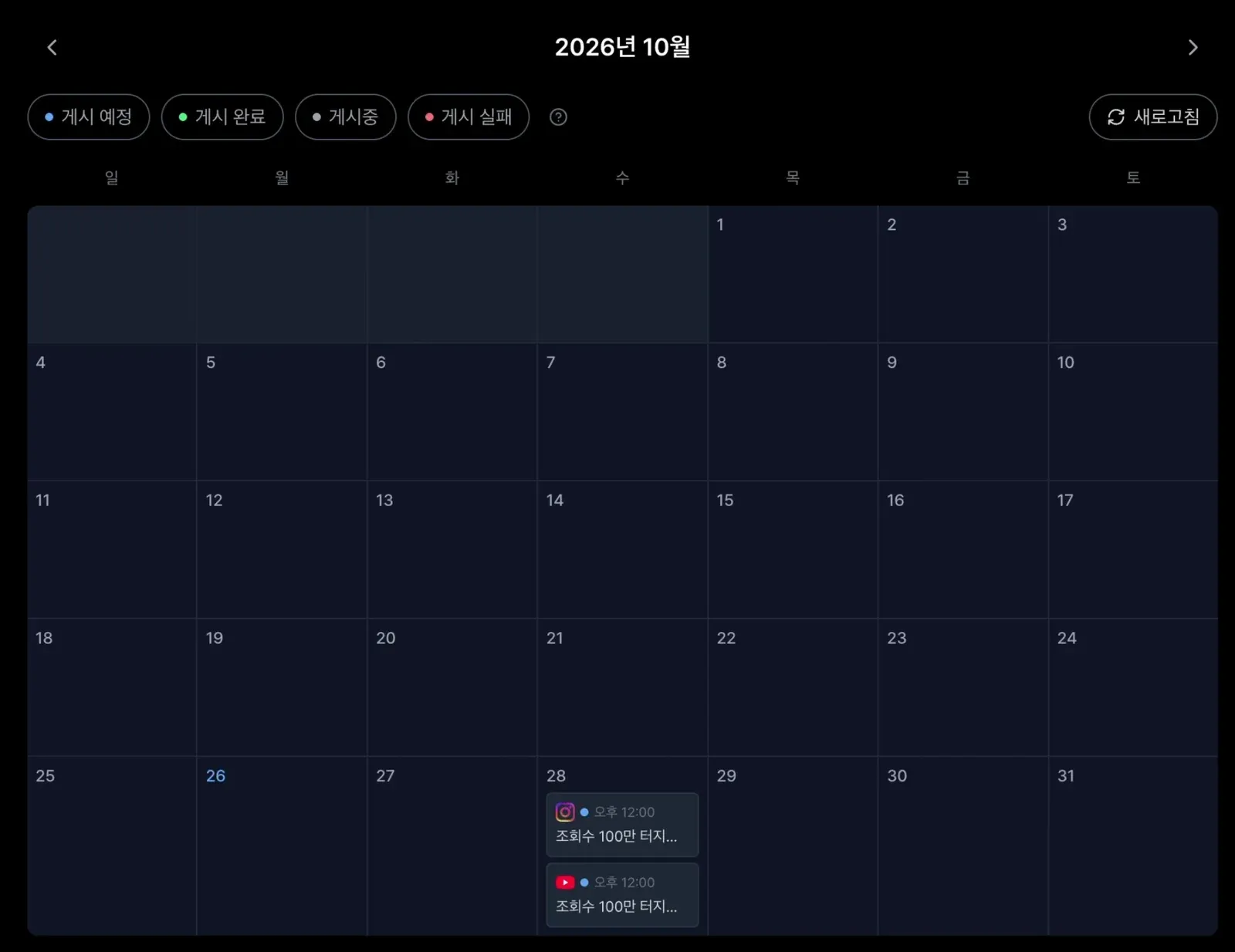
쇼츠를 누르면 상세 정보가 열리고, 예약 일정을 바꾸거나 예약을 삭제할 수 있습니다. 다만 유튜브에 예약한 영상은 이미 유튜브에 비공개로 올라가 있는 상태라, 일정 변경이나 삭제는 유튜브 스튜디오에서 해야 실제로 반영됩니다.
여기까지 했다면 성공입니다
알파컷으로 쇼츠를 만들고, 편집하고, 업로드하는 방법을 모두 살펴봤습니다.
궁금한 점이 있다면
언제든 편하게 문의해 주세요.
- 피드백 보내기왼쪽 아래 설정 메뉴
- 챗봇화면 오른쪽 아래 말풍선
- 공식 이메일support@alphacut.video