
템플릿 저장·적용·관리하기
새 템플릿이나 편집을 마친 쇼츠의 스타일을 템플릿으로 저장하고, 저장한 템플릿을 관리해 새 쇼츠와 이미 만든 쇼츠에 적용하는 방법을 설명합니다.
템플릿 저장하기
템플릿 설정을 마쳤다면 화면 위쪽의 ‘저장’을 눌러 주세요. 새 템플릿에는 ‘내 템플릿 1’과 같은 이름이 자동으로 붙습니다. 위쪽의 템플릿 이름을 누르면 원하는 이름으로 바꿀 수 있습니다. 내 템플릿은 최대 30개까지 저장할 수 있습니다.


현재 수정한 내용을 되돌리고 싶다면 ‘스타일 초기화’를 눌러 주세요. 템플릿을 처음 열었을 때의 상태로 돌아가며, 그사이 저장했다면 마지막으로 저장한 상태로 돌아갑니다.
현재 쇼츠의 스타일 저장하기
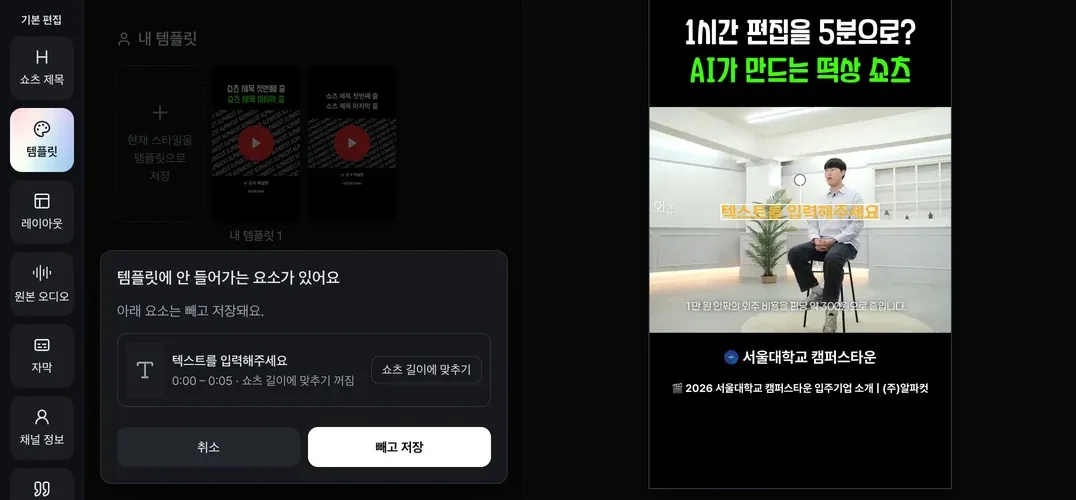
템플릿을 처음부터 만들지 않고, 편집을 마친 쇼츠의 스타일을 새로운 템플릿으로 저장할 수도 있습니다. 쇼츠 편집 화면의 왼쪽 메뉴에서 ‘템플릿’을 누른 뒤 ‘현재 스타일을 템플릿으로 저장’을 누르면 됩니다.
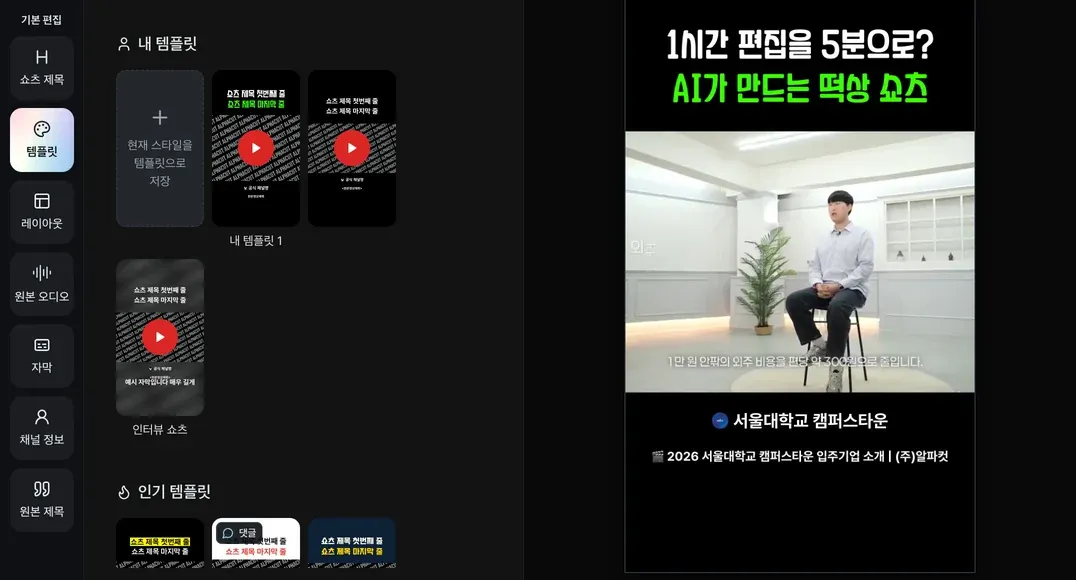
- 현재 스타일을 템플릿으로 저장내 템플릿 줄 맨 앞에 있습니다.
현재 쇼츠의 제목과 자막, 채널 정보, 레이아웃, 배경 같은 기본 스타일과 쇼츠 전체 구간에 표시되는 이미지·비디오·오디오·텍스트 등은 템플릿에 저장됩니다. 반면 원본 영상에서 선택한 구간과 컷, 썸네일, 쇼츠 제목과 자막의 실제 문구와 시간처럼 해당 쇼츠에만 필요한 내용은 저장되지 않습니다. 일부 구간에만 배치한 요소도 템플릿에서 제외됩니다.
현재 후킹의 정확한 구간도 저장되지 않습니다. 후킹의 종류와 전환 설정이 저장되며, 이 템플릿으로 새 쇼츠를 만들 때 AI가 각 쇼츠에 맞는 후킹 구간을 다시 선택합니다. 무음 구간 제거 설정은 저장되지 않습니다. 필요하다면 저장한 템플릿을 연 뒤 ‘생성 규칙’에서 직접 설정해 주세요.
템플릿에 넣지 못하는 요소가 없다면 바로 저장됩니다. 일부 요소를 저장할 수 없다면 어떤 요소가 빠지는지와 그 이유가 먼저 표시됩니다. 필요한 경우 ‘쇼츠 길이에 맞추기’를 눌러 템플릿에 포함하거나, 해당 요소를 빼고 저장할 수 있습니다.
기본 템플릿 정하기
처음 저장한 템플릿은 자동으로 ‘기본 템플릿’이 됩니다. 이미 기본 템플릿이 있다면 새 템플릿을 저장한 뒤 기본으로 설정할지 묻는 안내가 나타납니다.
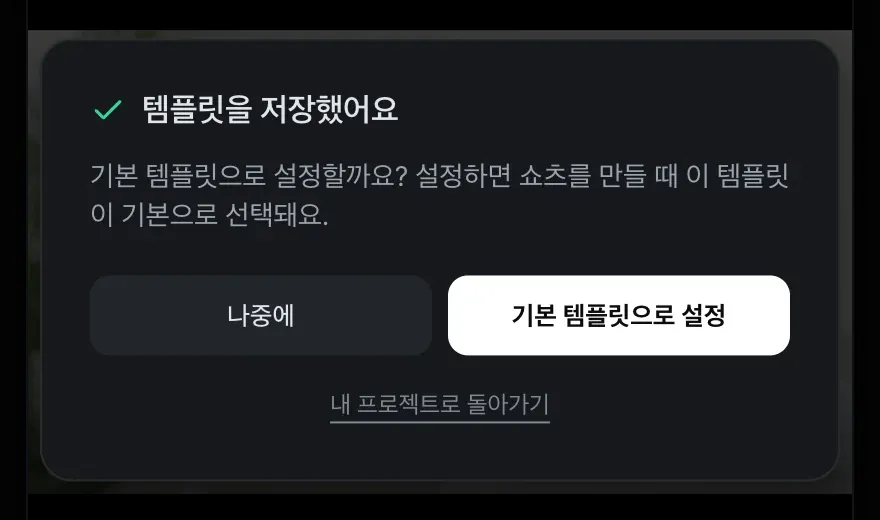
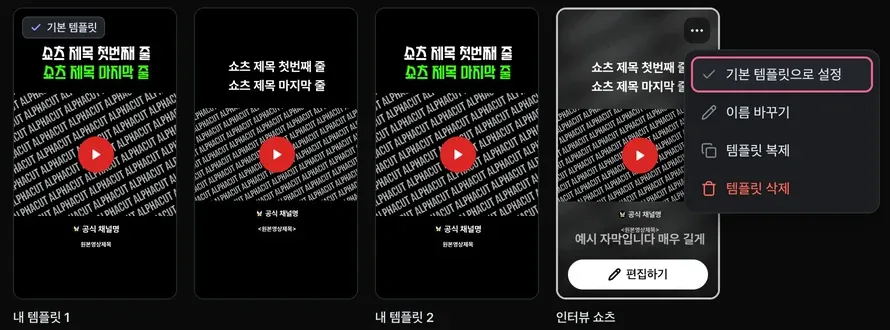
기본 템플릿은 쇼츠 생성 화면에서 처음 선택되어 있는 템플릿입니다. 기본 템플릿을 바꾸고 싶다면 템플릿 카드의 ‘···’ 메뉴에서 ‘기본 템플릿으로 설정’을 눌러 주세요.
템플릿 수정·관리하기
저장한 템플릿은 왼쪽 사이드바의 ‘템플릿 설정’에서 언제든지 수정할 수 있습니다. 템플릿 카드의 ‘편집하기’를 누르고 내용을 고친 뒤 다시 ‘저장’을 눌러 주세요. 템플릿을 수정해도 이미 만들어진 쇼츠가 자동으로 바뀌지는 않습니다. 기존 쇼츠에도 변경된 템플릿을 사용하려면 해당 쇼츠에 다시 적용해야 합니다.
템플릿 카드의 ‘···’ 메뉴에서는 기본 템플릿 설정과 이름 바꾸기, 복제, 삭제를 할 수 있습니다. 비슷한 템플릿이 여러 개 필요하다면 기존 템플릿을 복제한 뒤 필요한 부분만 바꿔 보세요.
새 쇼츠에 적용하기
쇼츠 생성 화면의 ‘템플릿 선택’에서는 이번 쇼츠에 사용할 템플릿을 고를 수 있습니다. 기본 템플릿이 미리 선택되어 있으니 쇼츠를 만들기 전에 원하는 템플릿이 맞는지 확인해 주세요.
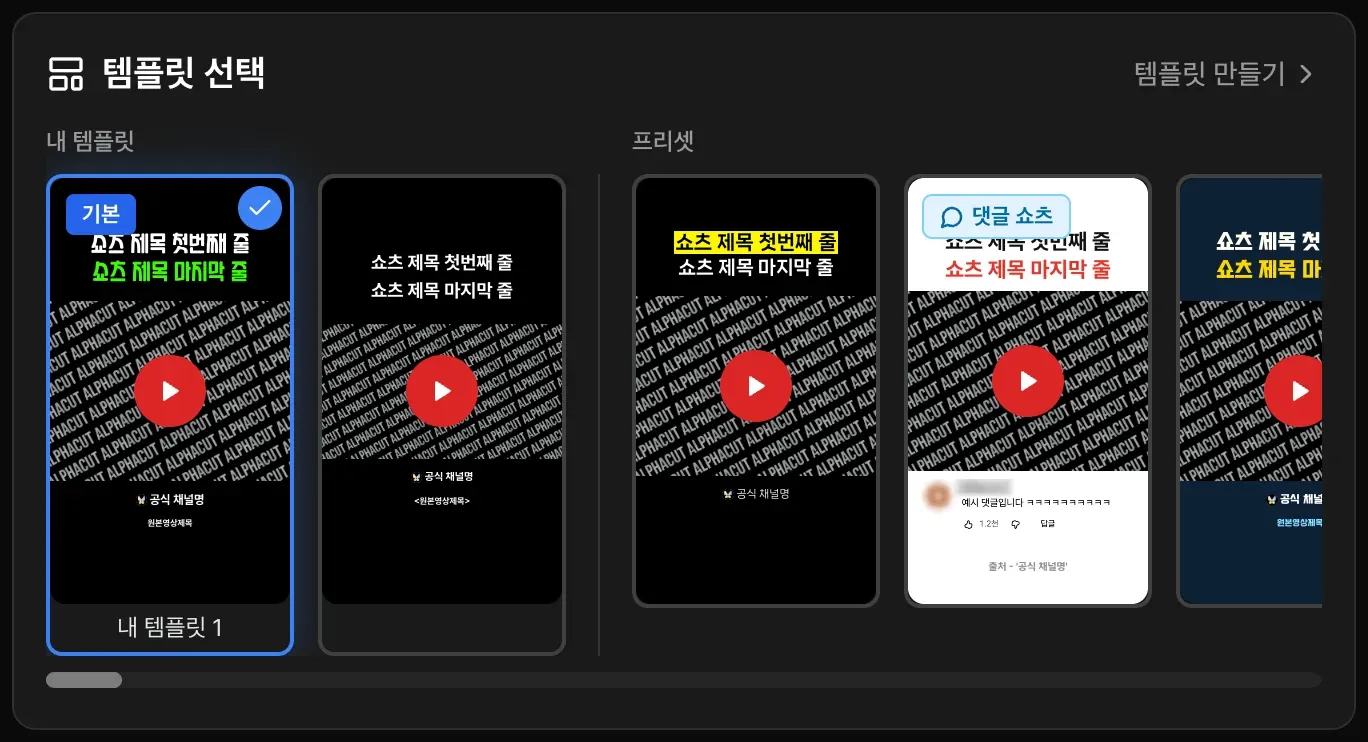
다른 템플릿을 선택해 쇼츠를 만들면 해당 템플릿이 기본 템플릿으로 설정됩니다. 추천 템플릿(프리셋)을 골라 만들면 그 템플릿이 내 템플릿에 추가된 뒤 기본 템플릿이 됩니다.
이미 만든 쇼츠에 적용하기
이미 만든 쇼츠에 템플릿을 적용하려면 편집 화면의 왼쪽 ‘템플릿’ 메뉴를 눌러 주세요. ‘내 템플릿’이나 추천 템플릿에서 원하는 카드를 누르면 현재 쇼츠에 적용됩니다.
템플릿을 적용하면 배경과 아웃트로, 쇼츠 전체에 표시되는 요소가 템플릿의 설정으로 교체됩니다. 특정 구간에만 배치한 요소는 그대로 유지됩니다. 쇼츠 제목과 자막은 기존 문구를 유지하고 글꼴과 색상, 위치 같은 스타일만 바뀝니다. 채널 정보와 원본 제목, 레이아웃, 쇼츠 속도 등은 템플릿에서 정한 설정이 적용됩니다. 쇼츠 속도나 무음 구간 제거 설정이 바뀌면 쇼츠의 전체 길이와 요소의 표시 시간도 달라질 수 있습니다.
템플릿을 적용하면서 삭제되거나 교체되는 요소가 있다면 적용 전에 안내가 나타납니다. 내용을 확인한 뒤 적용해 주세요.
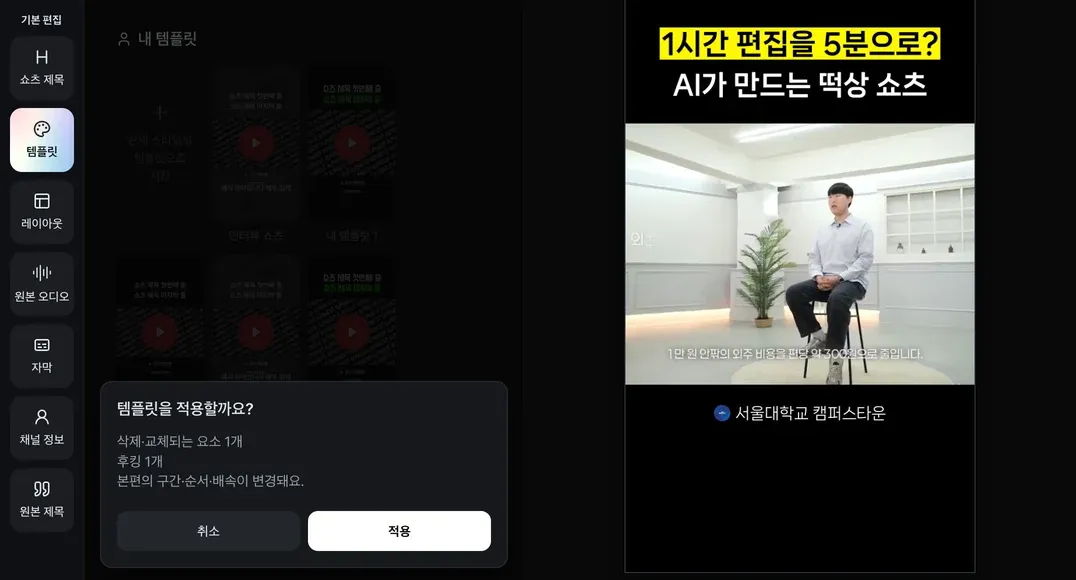
‘후킹 없음’이 설정된 템플릿은 기존 후킹을 삭제합니다. 반대로 후킹이 설정된 템플릿이라도 후킹이 없던 쇼츠에 새로운 후킹 구간을 만들지는 않습니다. AI 댓글이 켜진 템플릿은 기존 댓글의 문구를 유지하면서 위치와 모양을 바꿉니다. 기존 댓글이 없다면 AI 댓글이 새로 생성될 수 있으며, AI 댓글이 꺼진 템플릿을 적용하면 기존 댓글은 삭제됩니다.
적용 직후에는 Ctrl(Cmd)+Z를 눌러 이전 상태로 되돌릴 수 있습니다. 결과를 확인한 뒤 문제가 없다면 쇼츠를 저장해 주세요.
프로젝트의 모든 쇼츠에 같은 템플릿을 적용하고 싶다면 프로젝트 화면의 ‘템플릿 전체 적용’을 사용해 주세요.

전체 적용 전 확인하기
‘템플릿 전체 적용’은 프로젝트의 모든 쇼츠에 템플릿을 적용하는 기능입니다. 적용한 뒤에는 실행 취소할 수 없으므로, 먼저 쇼츠 하나에 템플릿을 적용해 결과를 확인하는 것을 추천드립니다. ‘쉼표·마침표 빼기’가 켜진 템플릿을 전체 적용하면 모든 쇼츠 자막의 쉼표와 마침표가 제거되며 되돌릴 수 없습니다.
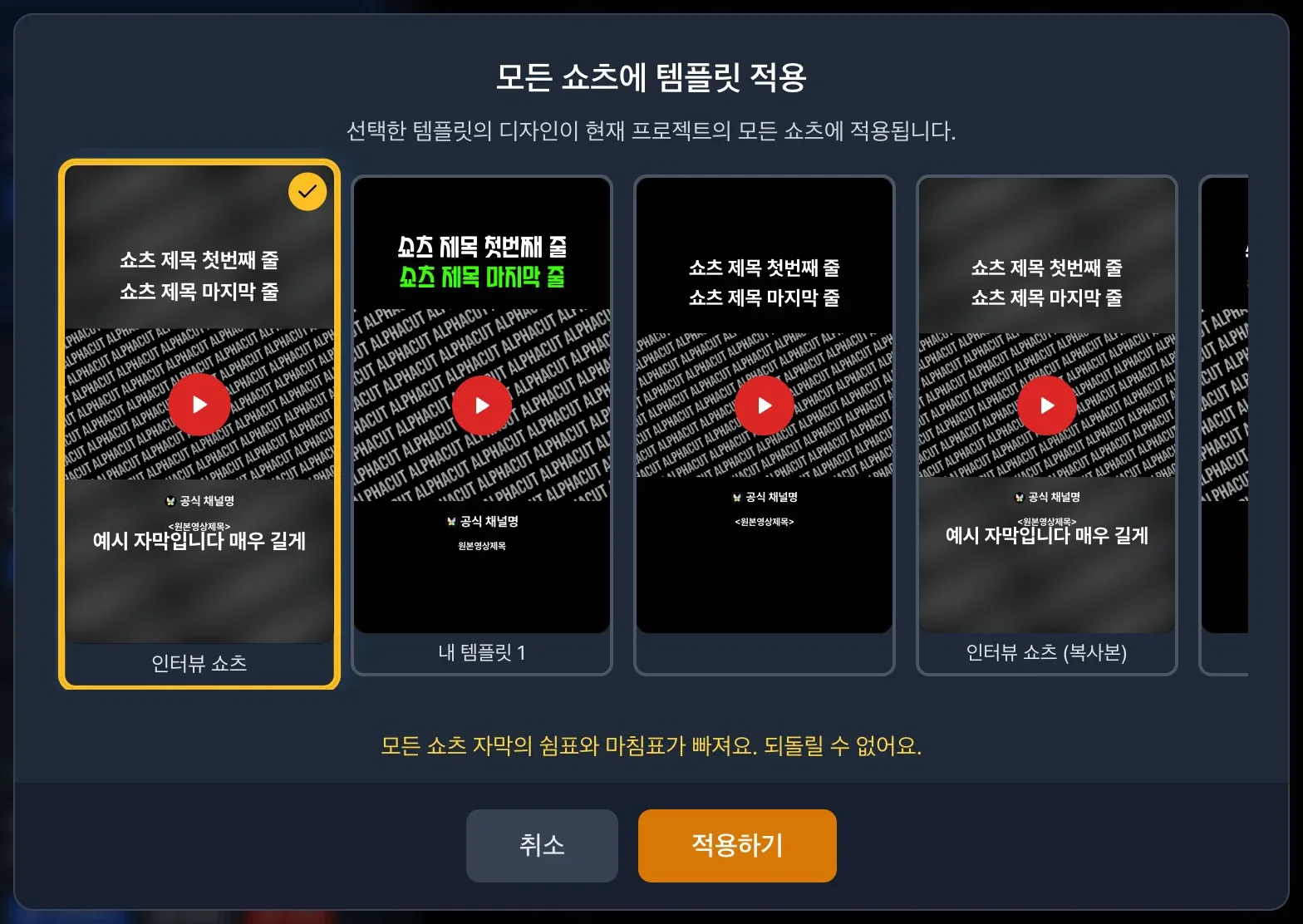
화자 트래킹으로 만든 프로젝트에 템플릿을 전체 적용하면 AI가 컷마다 정한 자동 레이아웃이 사라지고, 선택한 템플릿의 고정 레이아웃이 모든 쇼츠에 적용됩니다. 자동 모자이크가 들어간 프로젝트에서는 기존 자동 모자이크가 모두 사라집니다. 대신 템플릿에 저장된 모자이크가 모든 쇼츠의 같은 위치에 적용되며, 템플릿에 모자이크가 없다면 모자이크 없이 만들어집니다.
화자 트래킹이나 자동 모자이크를 다시 자동으로 적용하려면 프로젝트를 재생성해야 하며 이용권이 추가로 사용됩니다. 전체 적용 전에 나타나는 안내를 꼭 확인해 주세요.