
레이아웃으로 영상 비율·크기·위치 바꾸기
쇼츠 화면 속 원본 영상의 비율과 크기, 위치를 조절하고, 화면을 위아래 두 칸으로 나누는 듀얼 프레임을 사용하는 방법을 설명합니다.
레이아웃 열고 적용 범위 정하기
먼저 왼쪽 기본 편집 메뉴에서 ‘레이아웃’을 눌러 주세요. 영상이 여러 클립으로 나뉘어 있다면 먼저 ‘적용 범위’를 확인해 주세요. ‘전체 클립’을 선택하면 쇼츠의 모든 클립에 같은 레이아웃이 적용되고, ‘현재 클립’을 선택하면 선택한 클립에만 적용됩니다. 패널의 ‘적용 대상’에서 어떤 클립이 바뀌는지 확인할 수 있습니다.
일부 클립만 한 번에 변경하고 싶다면 타임라인에서 Ctrl(Cmd) 키를 누른 채 클릭하거나 드래그하여 여러 클립을 선택해 주세요. 이후 ‘현재 클립’ 상태에서 레이아웃을 변경하면 선택한 모든 클립에 일괄 적용됩니다.
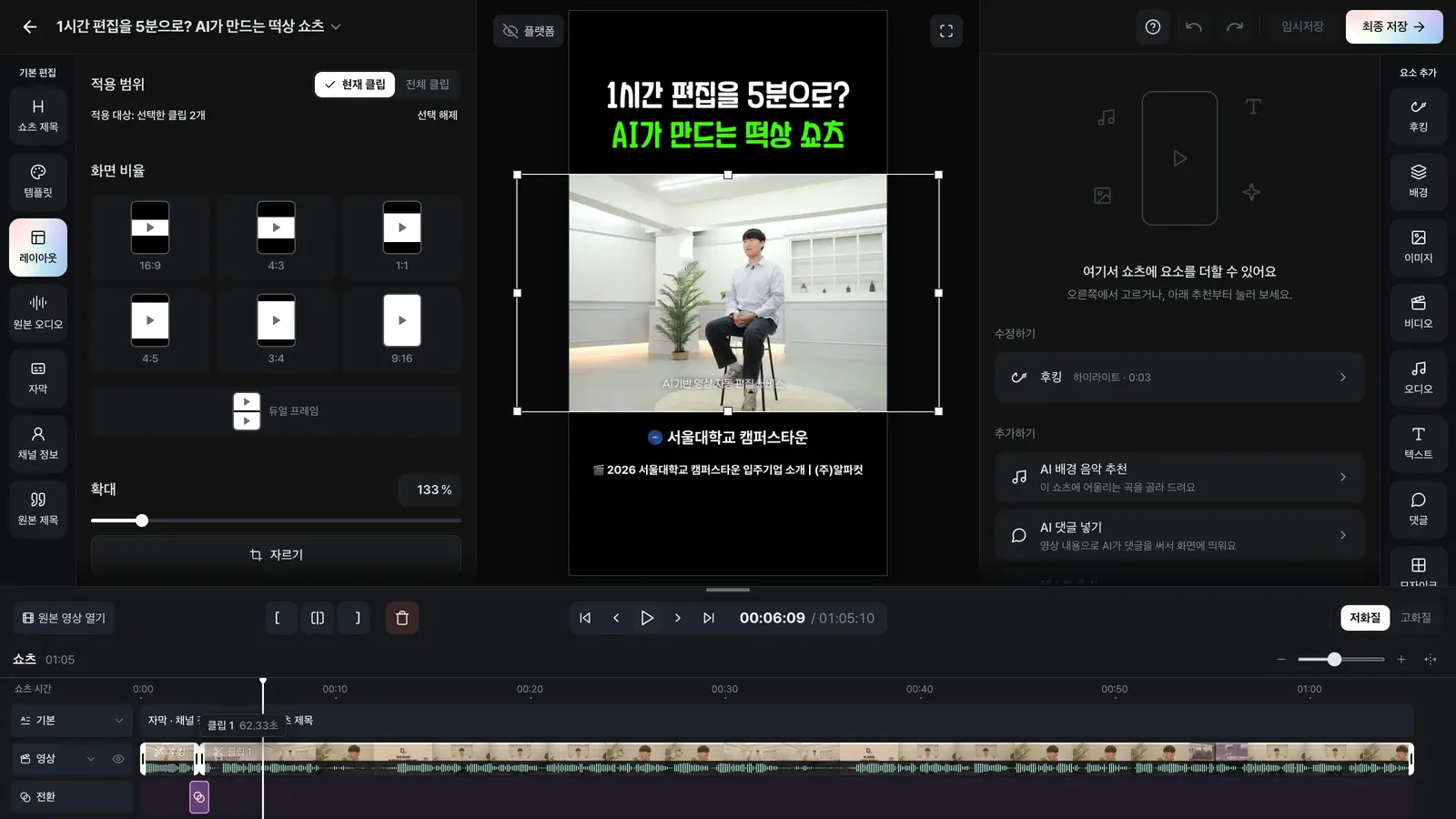
- 현재 클립 · 전체 클립레이아웃을 바꿀 범위를 고릅니다.
- 적용 대상지금 바뀌는 클립을 알려 줍니다.
화면 비율 정하기
‘화면 비율’에서는 원본 영상을 16:9, 4:3, 1:1, 9:16, 듀얼 프레임 등 어떤 비율로 보여줄지 정할 수 있습니다. 9:16을 선택하면 쇼츠 화면을 꽉 채우도록 확대됩니다.
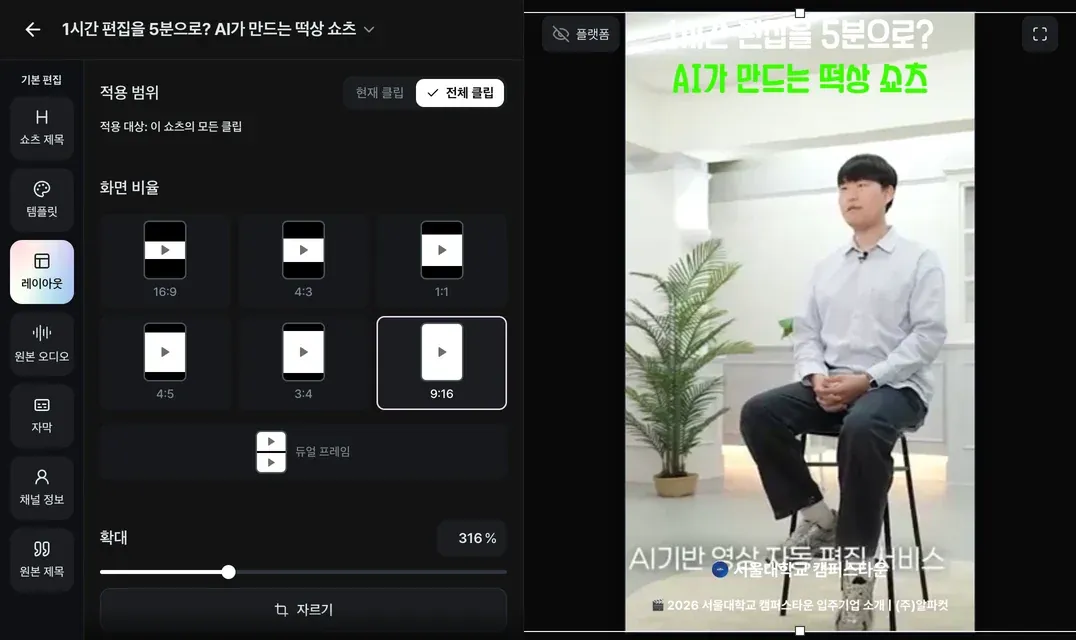
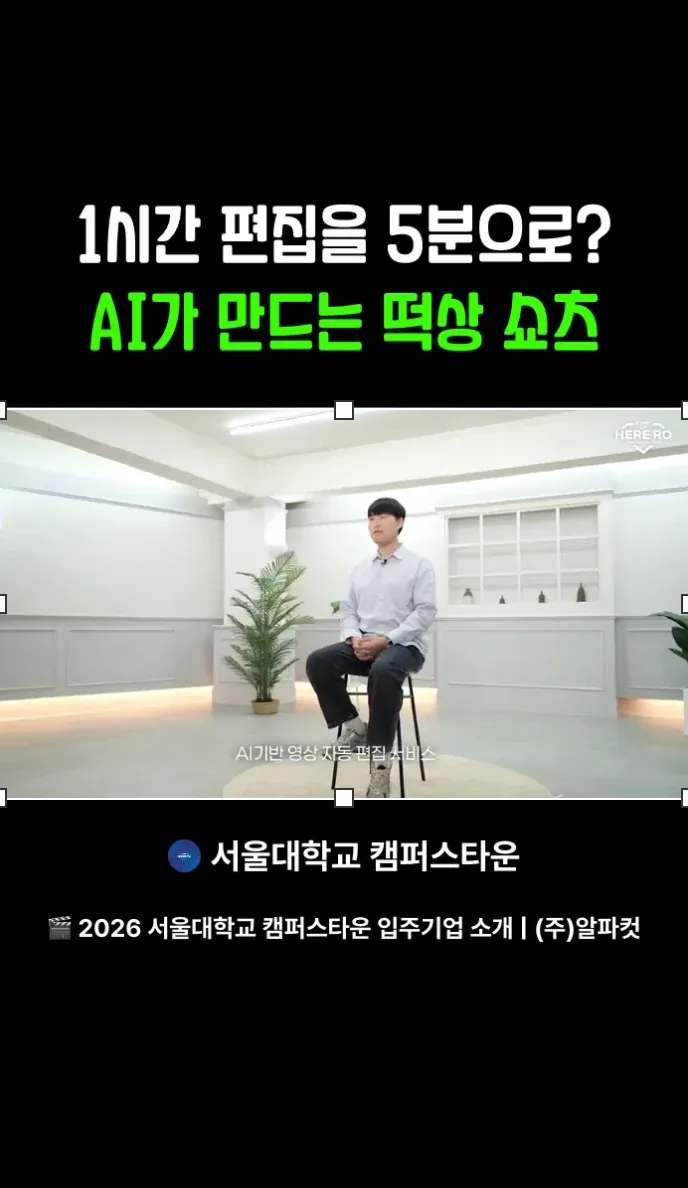
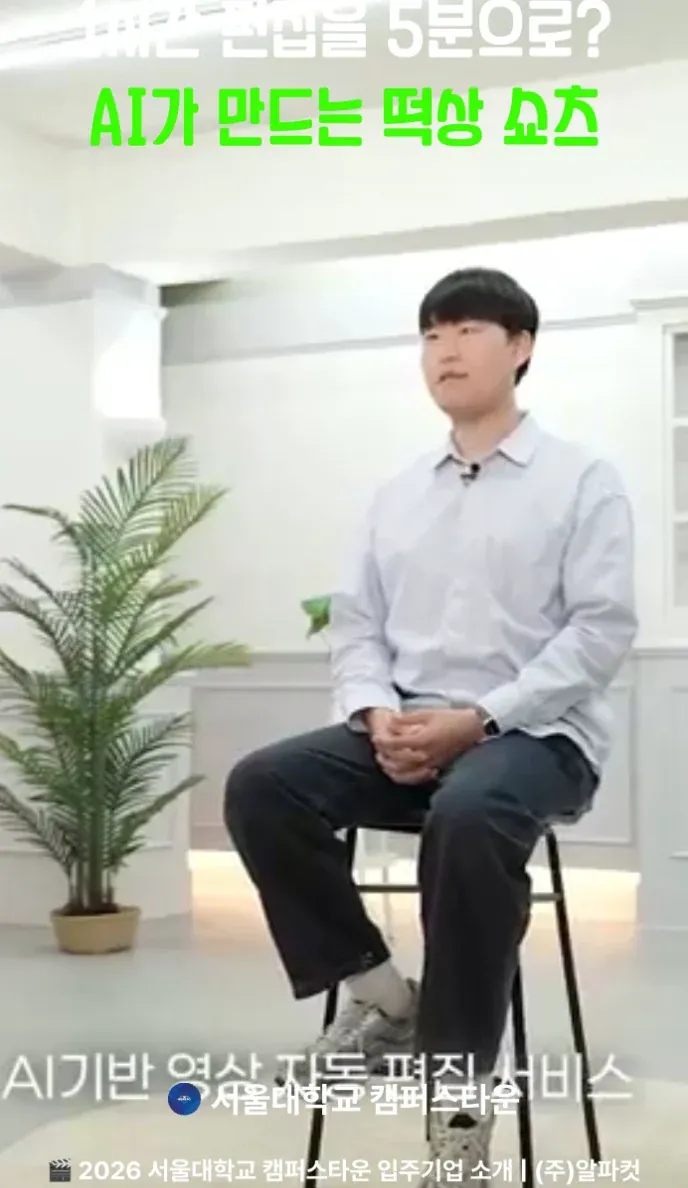
비율을 바꾸면 영상의 확대 정도와 위치, 자르기 상태가 초기화됩니다. 좌우 반전 설정은 유지됩니다. 쇼츠 제목과 원본 제목, 채널 정보, 자막의 세로 위치도 새로운 영상 크기에 맞춰 다시 배치됩니다.
확대·위치 조절하기
‘확대’ 슬라이더를 움직이거나 숫자를 입력해 영상 크기를 조절할 수 있습니다. 미리보기 화면에서 영상을 드래그하면 보여줄 위치를 옮길 수 있고, 모서리를 드래그하면 크기가 바뀝니다.
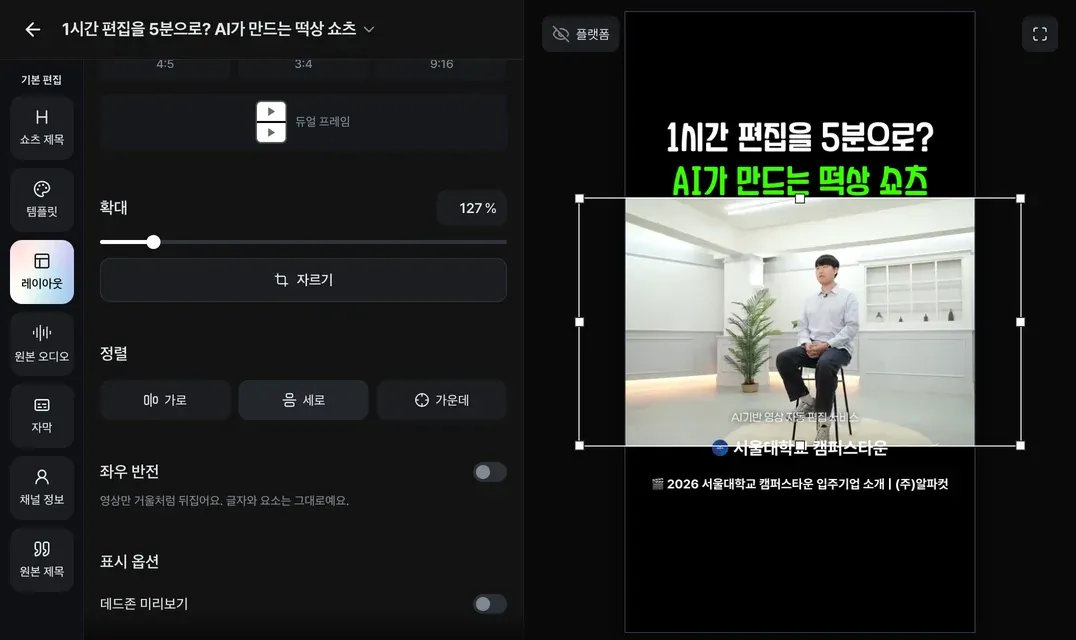
‘정렬’에서는 가로 버튼으로 좌우 중심을, 세로 버튼으로 위아래 중심을 맞출 수 있습니다. ‘가운데’를 누르면 영상이 화면 정중앙에 배치됩니다.
자르기·좌우 반전
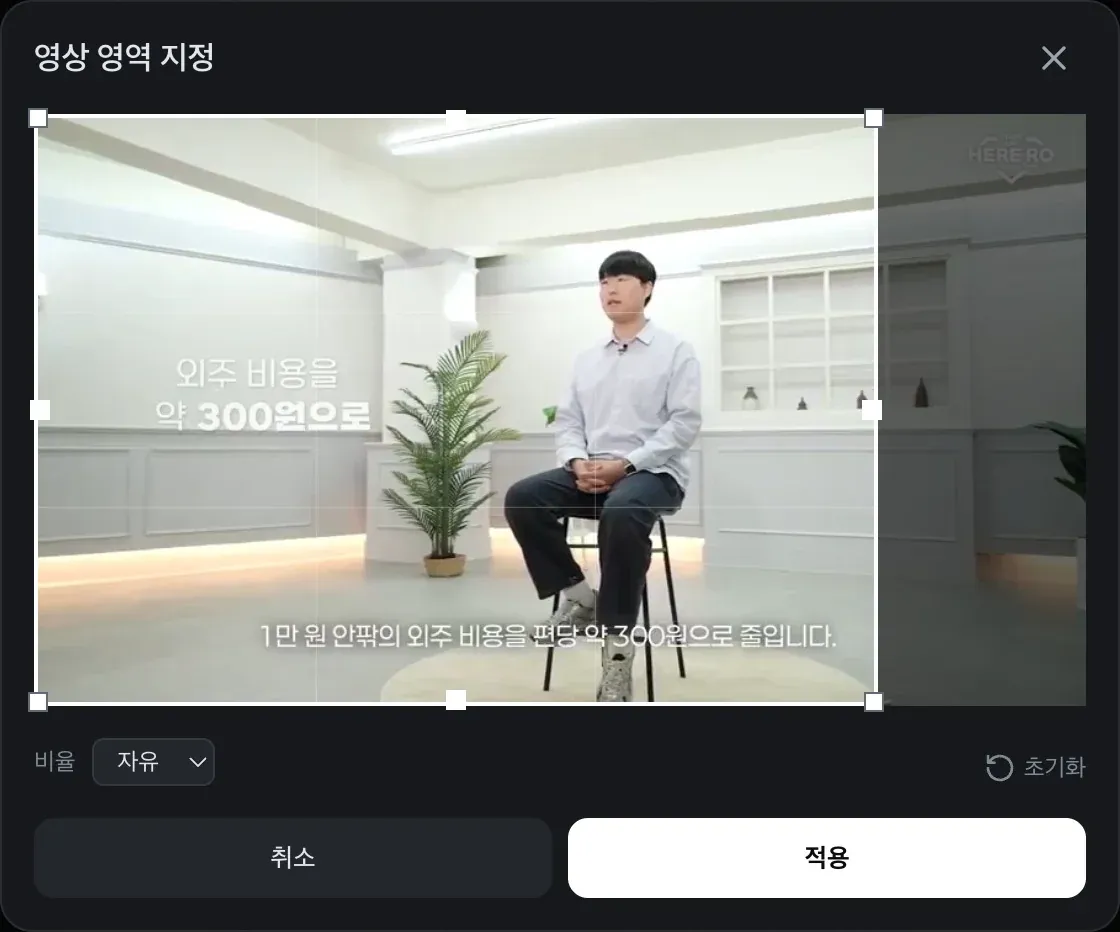
영상에서 필요한 영역만 남기고 싶다면 ‘확대’ 아래의 ‘자르기’를 눌러 주세요. 현재 재생헤드 시점의 장면을 보면서 사용할 영역을 정할 수 있습니다.
‘좌우 반전’을 켜면 원본 영상만 거울처럼 뒤집히며, 제목과 자막, 직접 추가한 글자나 이미지 같은 요소는 그대로 유지됩니다.
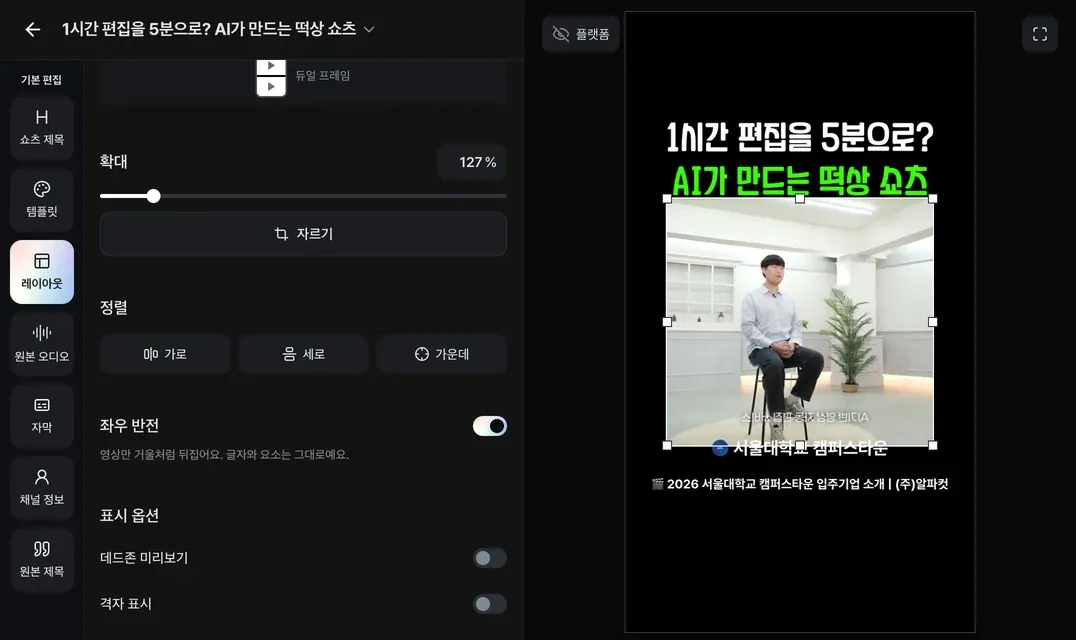
다만, 원본 영상 자체에 자막이 포함된 경우 글자가 뒤집혀 보일 수 있습니다. 이럴 때는 좌우 반전을 끄거나, 알파컷 자막의 배경색 또는 모자이크 기능 등을 활용해 원본 자막을 가린 후 사용할 수 있습니다.
듀얼 프레임으로 화면 나누기
두 사람이 대화하는 장면처럼 화면을 위아래로 나눠 보여주고 싶다면 ‘듀얼 프레임’을 눌러 주세요. 같은 영상이 위 프레임과 아래 프레임에 각각 배치됩니다. 가로 영상은 두 프레임이 서로 다른 좌우 영역을 보여주도록 자동으로 맞춰집니다.
미리보기에서 편집할 프레임을 누르면 패널에 ‘편집 중: 위 프레임’처럼 표시됩니다. 영상의 확대와 이동, 크기, 자르기, 정렬, 좌우 반전은 현재 선택한 프레임에만 적용됩니다. 위 프레임과 아래 프레임을 번갈아 선택하면서 한 사람씩 잘 보이도록 맞춰 보세요.
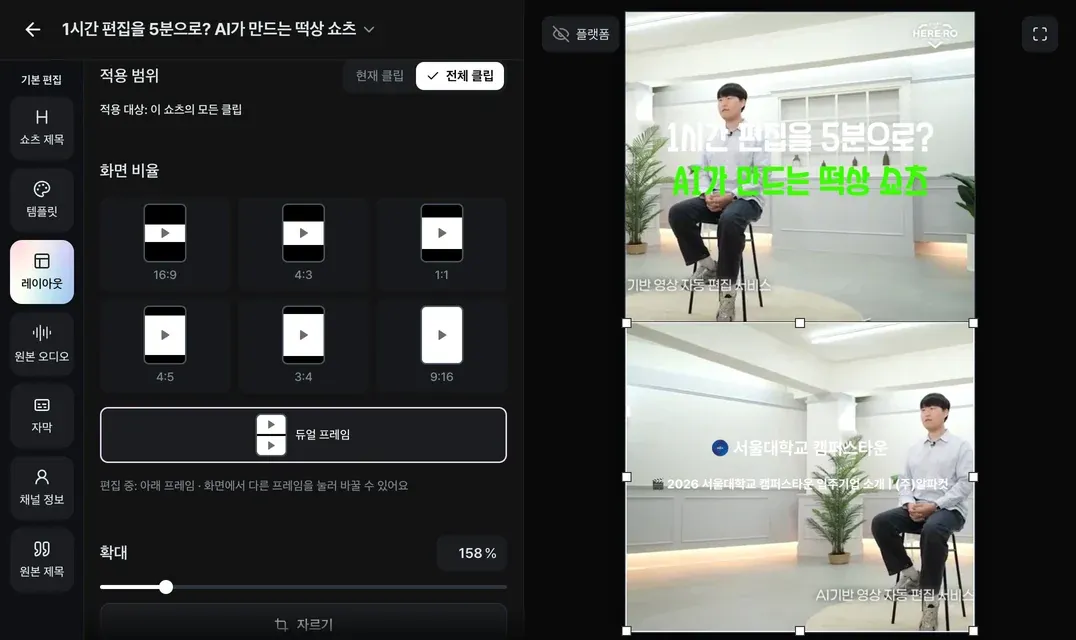
다시 한 화면으로 돌아가려면 ‘듀얼 프레임’을 한 번 더 누르거나 다른 레이아웃 비율을 선택해 주세요.
표시 옵션·플랫폼 미리보기
‘표시 옵션’에서 ‘데드존 미리보기’를 켜면 플랫폼의 버튼이나 글자에 가려질 수 있는 화면 가장자리 영역이 표시됩니다. ‘격자 표시’를 켜면 영상이나 요소의 위치를 정확하게 맞출 수 있도록 격자가 나타납니다.
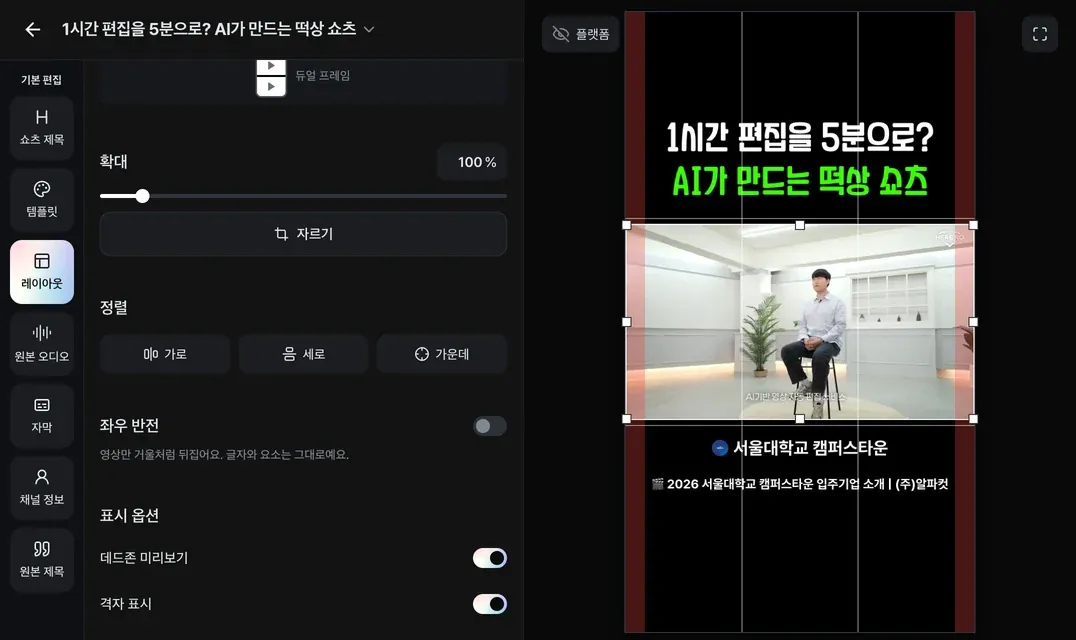
미리보기 위쪽의 ‘플랫폼’ 버튼을 누르면 YouTube, Instagram, TikTok 중 하나를 선택해 미리 볼 수 있습니다. 실제 앱의 버튼이나 채널 정보, 제목 등이 쇼츠의 주요 화면이나 글자를 가리지 않는지 확인할 때 활용해 보세요. 플랫폼 미리보기를 다시 끄려면 해당 메뉴에서 ‘플랫폼 레이아웃 끔’을 선택해 주시면 됩니다.
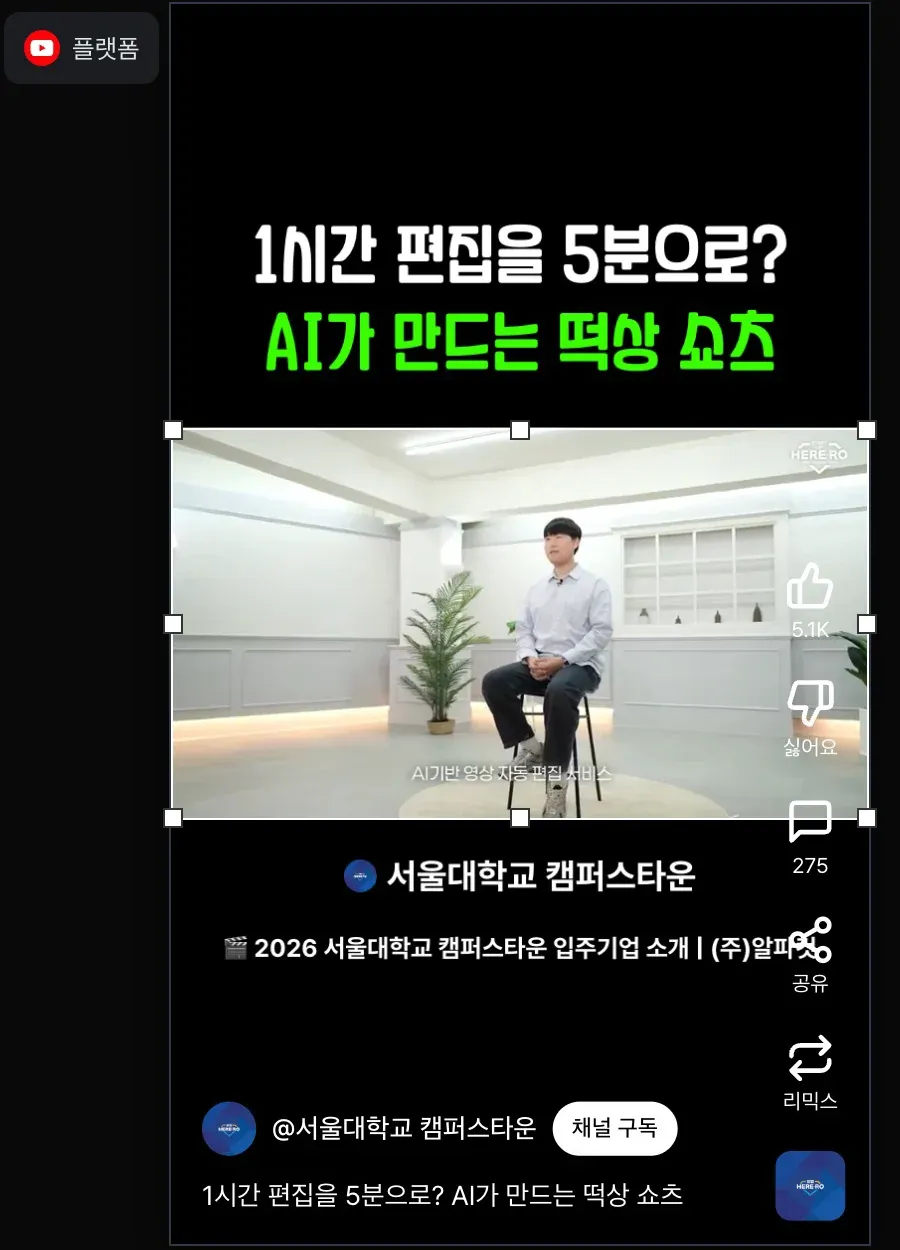
- 플랫폼YouTube, Instagram, TikTok 중 하나를 골라 미리 봅니다.
참고로 표시 옵션과 플랫폼 미리보기는 편집 과정에서만 보여지는 가이드 기능이며, 완성된 쇼츠 영상에는 포함되지 않습니다.
템플릿에서 설정하기
왼쪽 사이드바 쇼츠 편집 > 템플릿 설정에서 템플릿에 레이아웃을 정해 두면, 해당 템플릿으로 만드는 쇼츠에 같은 화면 비율과 확대, 위치, 자르기, 좌우 반전, 듀얼 프레임 설정이 적용됩니다.
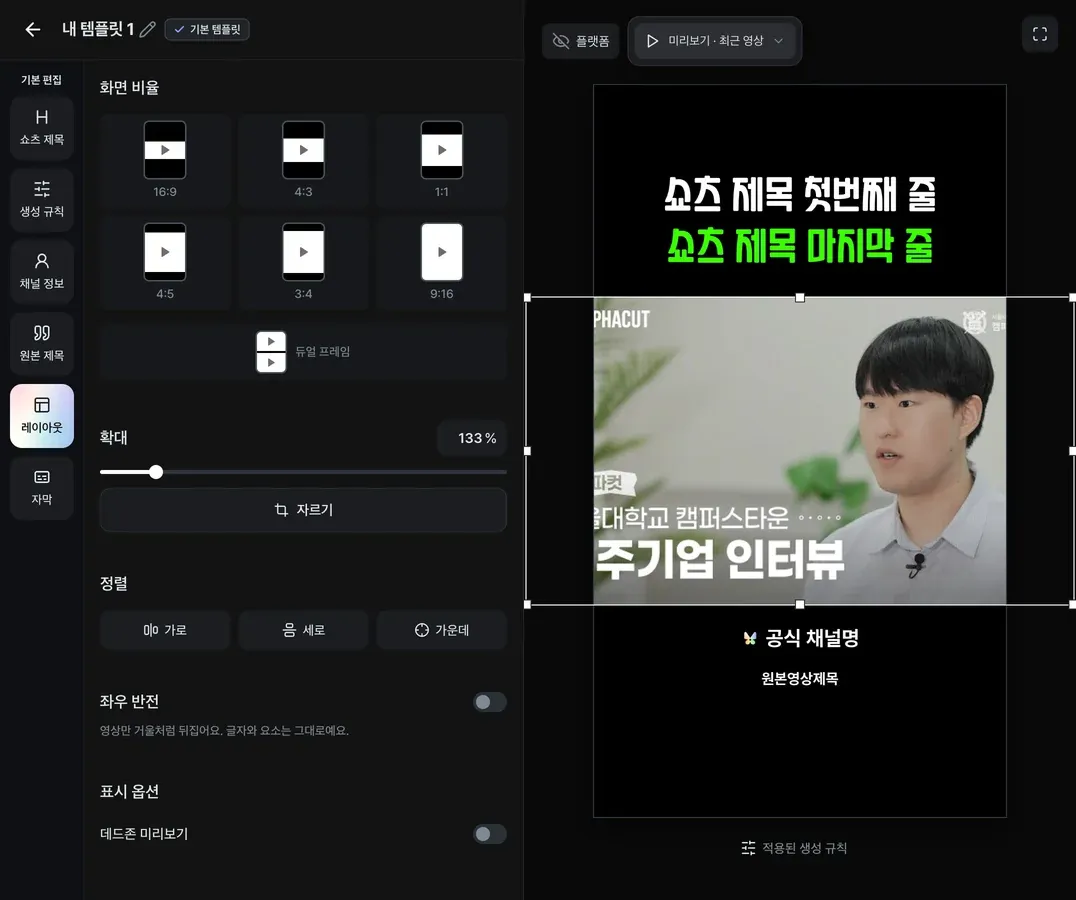
단, 쇼츠를 만들 때 ‘화자 트래킹’을 켜면 템플릿의 고정된 레이아웃 대신 AI가 화자와 대화 흐름에 맞춰 구간별 레이아웃을 자동으로 선택합니다. 화자 트래킹은 PRO 멤버십 이상에서 사용할 수 있습니다.