
배경 설정·모자이크 배치
화면의 빈 공간을 배경으로 채우고, 원본 영상에 박힌 자막이나 로고 등을 모자이크로 가리는 방법을 설명합니다.
배경 설정
가로형 롱폼 영상을 쇼츠로 만들다 보면 위아래에 빈 공간이 생길 수 있습니다. 이때 오른쪽 요소 추가 메뉴에서 ‘배경’을 누르면 빈 공간을 채울 수 있습니다.
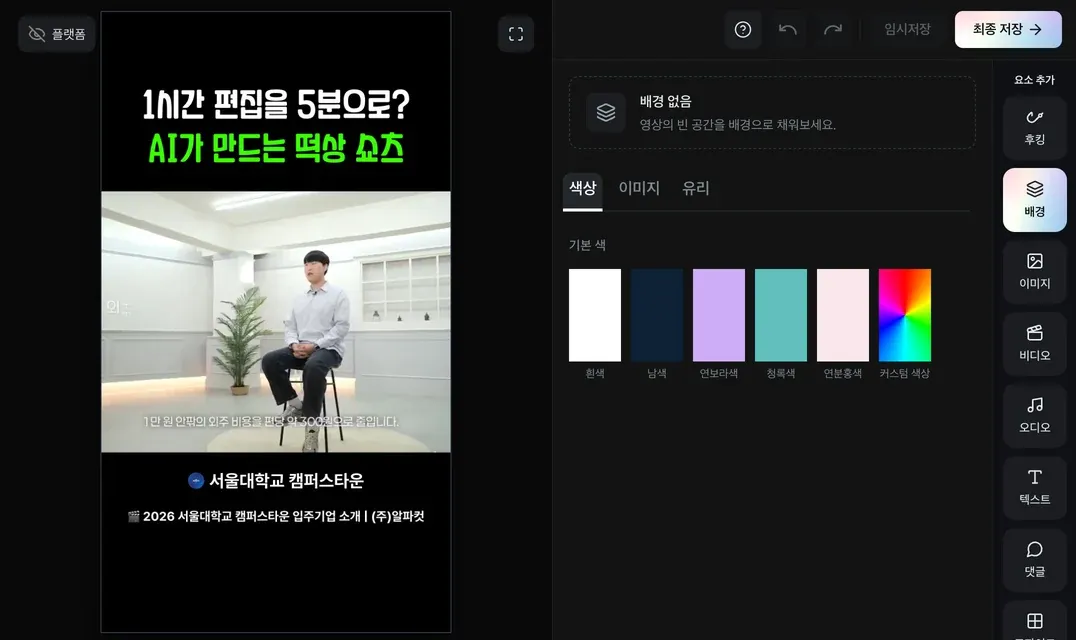
- 배경오른쪽 요소 추가 메뉴에 있습니다.
- 색상 · 이미지 · 유리배경 종류를 고르는 탭입니다.
배경 종류 선택하기
‘색상’ 탭에서는 원하는 색으로 배경을 채울 수 있습니다. ‘이미지’ 탭에서는 기본 배경이나 직접 올린 이미지를 사용할 수 있고, 배경 이미지를 검색하거나 AI로 만들 수도 있습니다.
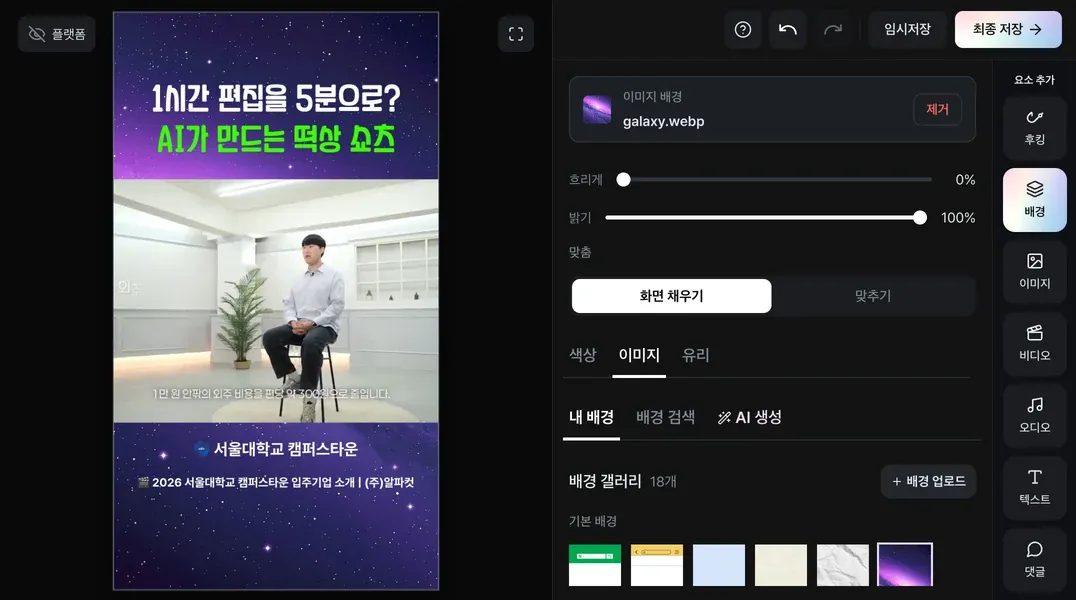
‘유리’ 탭에서 ‘유리 배경 적용’을 누르면 원본 영상을 뒤에 흐리게 깔아 빈 공간을 자연스럽게 채워 줍니다.
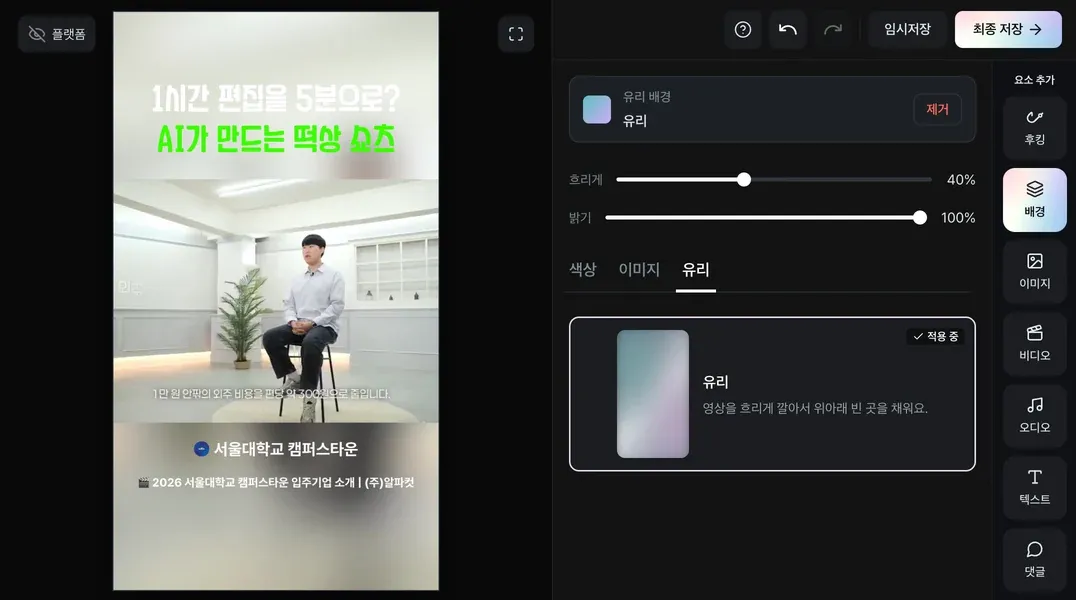
배경 조절·제거하기
이미지나 유리 배경을 적용한 뒤에는 ‘흐리게’와 ‘밝기’를 조절해 원하는 분위기를 만들 수 있습니다. 이미지 배경은 ‘화면 채우기’와 ‘맞추기’ 중에서 표시 방식을 선택할 수 있습니다.
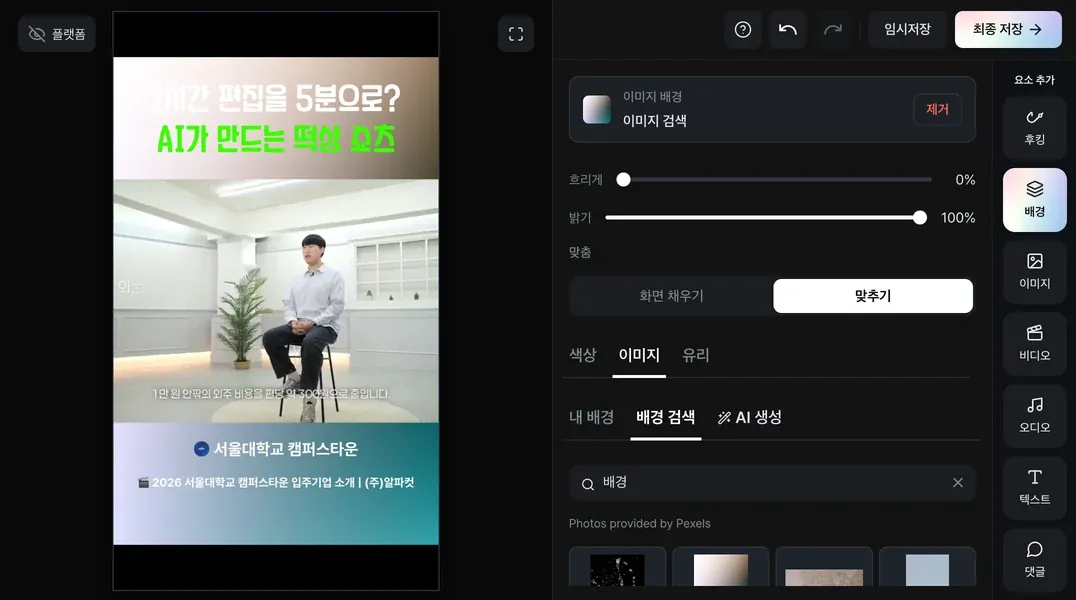
- 흐리게배경을 흐리게 만듭니다.
- 밝기배경의 밝기를 조절합니다.
- 화면 채우기 · 맞추기이미지 배경의 표시 방식을 고릅니다.
- 제거배경을 없앱니다.
‘화면 채우기’는 화면을 꽉 채우는 대신 이미지 일부가 잘릴 수 있고, ‘맞추기’는 이미지 전체가 보이도록 표시합니다.
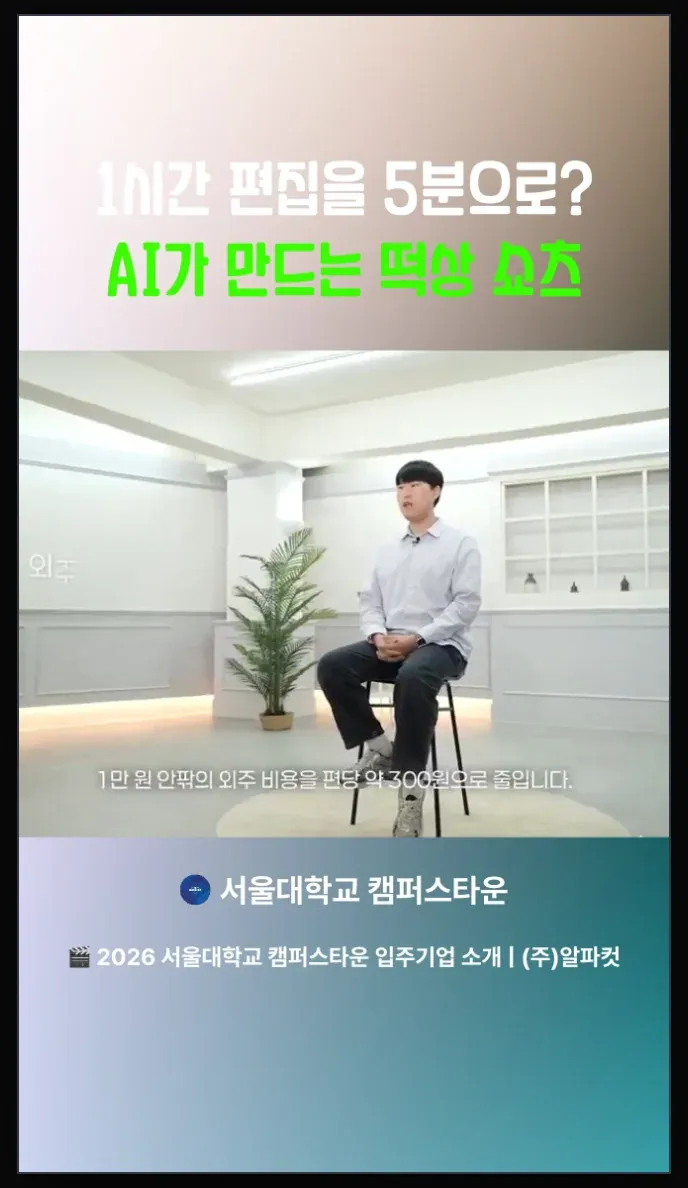
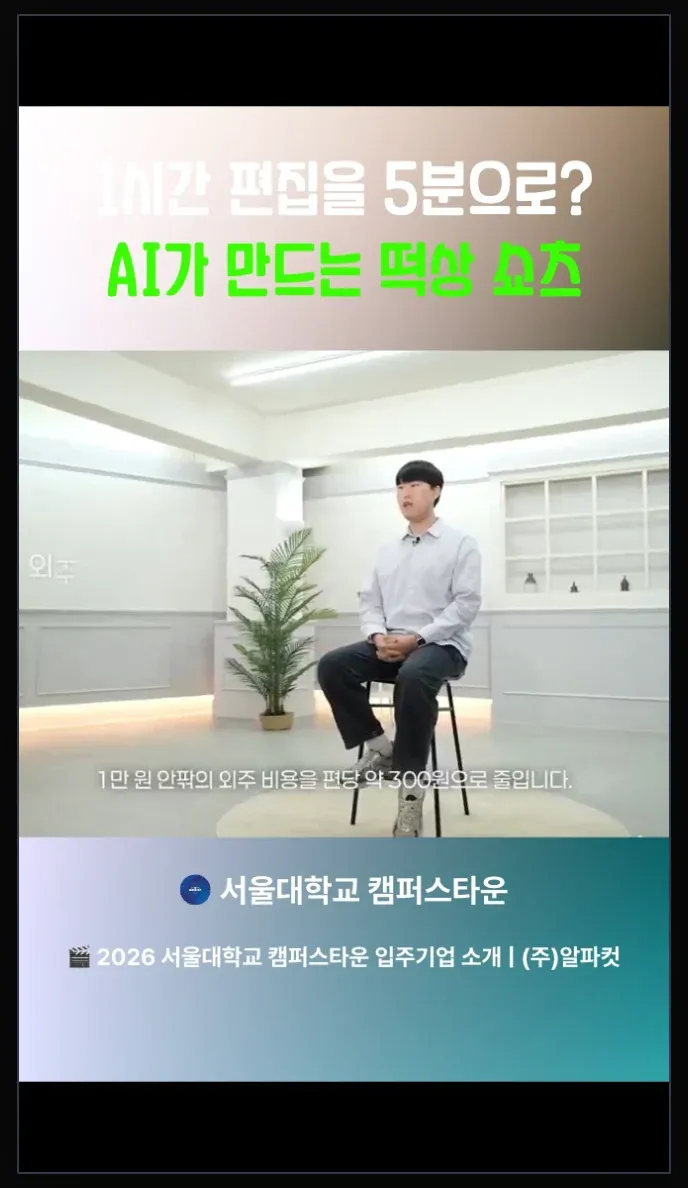
설정한 배경은 쇼츠 전체 구간에 적용됩니다. 배경을 없애고 싶다면 패널 위쪽의 ‘제거’를 눌러 주세요.
모자이크 추가하기
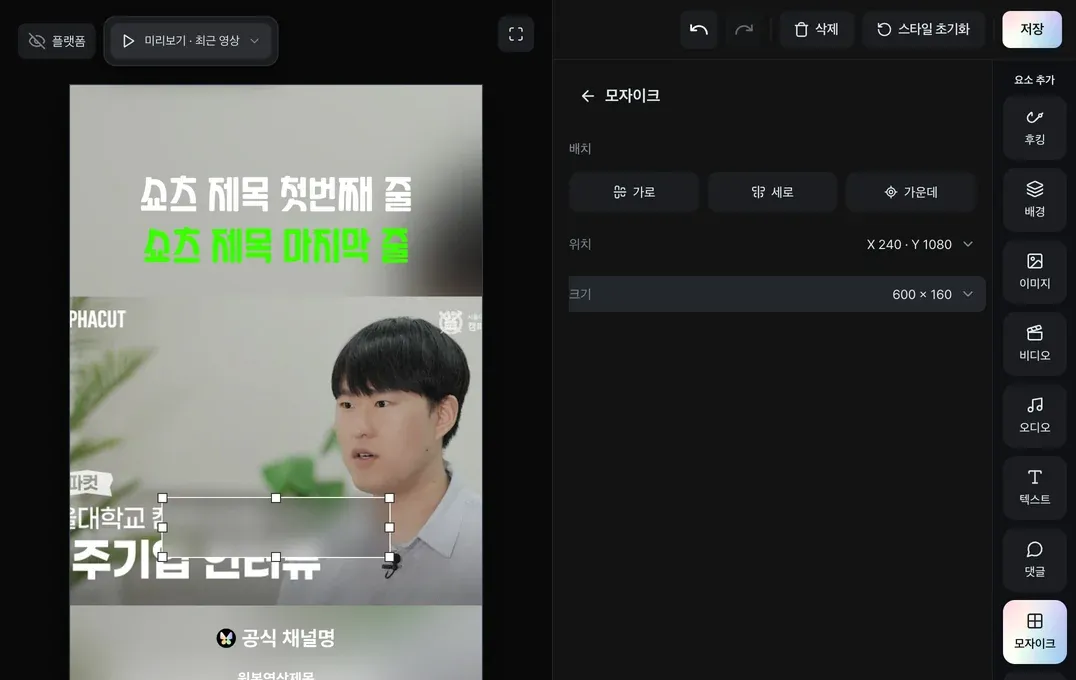
모자이크는 영상 속 얼굴이나 개인정보, 로고, 원본 영상에 박힌 자막 등을 가릴 때 사용할 수 있습니다. 먼저 가리고 싶은 장면으로 재생헤드를 옮겨 주세요. 그다음 오른쪽 메뉴에서 ‘모자이크’를 누르고 ‘모자이크 추가’를 눌러 주세요.
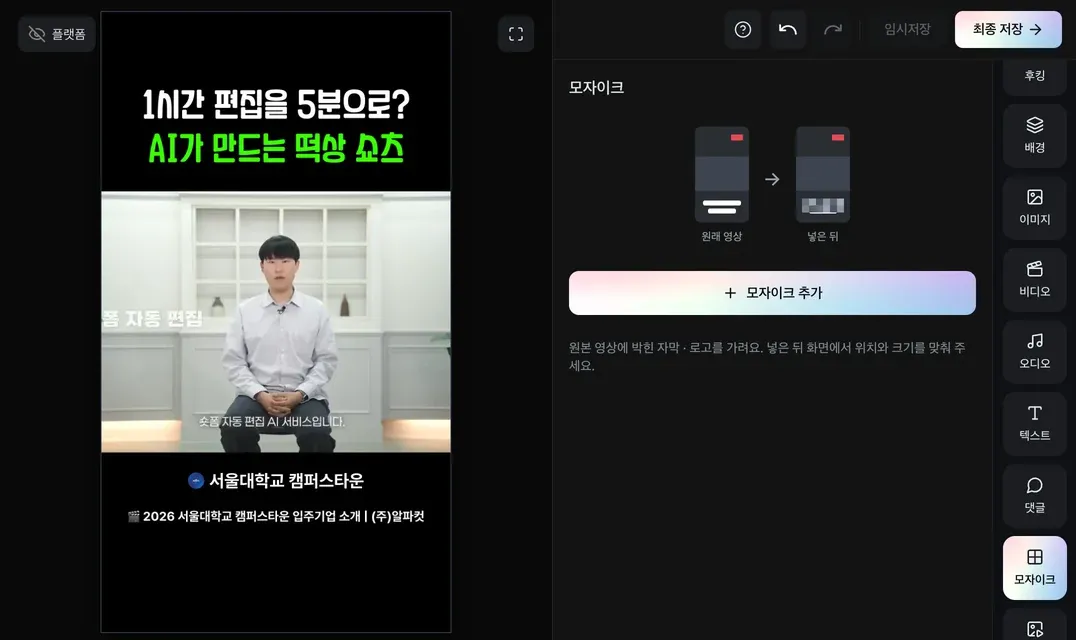
- 모자이크오른쪽 요소 추가 메뉴에 있습니다. 보이지 않으면 메뉴를 아래로 내려 주세요.
- 모자이크 추가재생헤드 위치에 모자이크를 넣습니다.
위치와 크기 조절하기
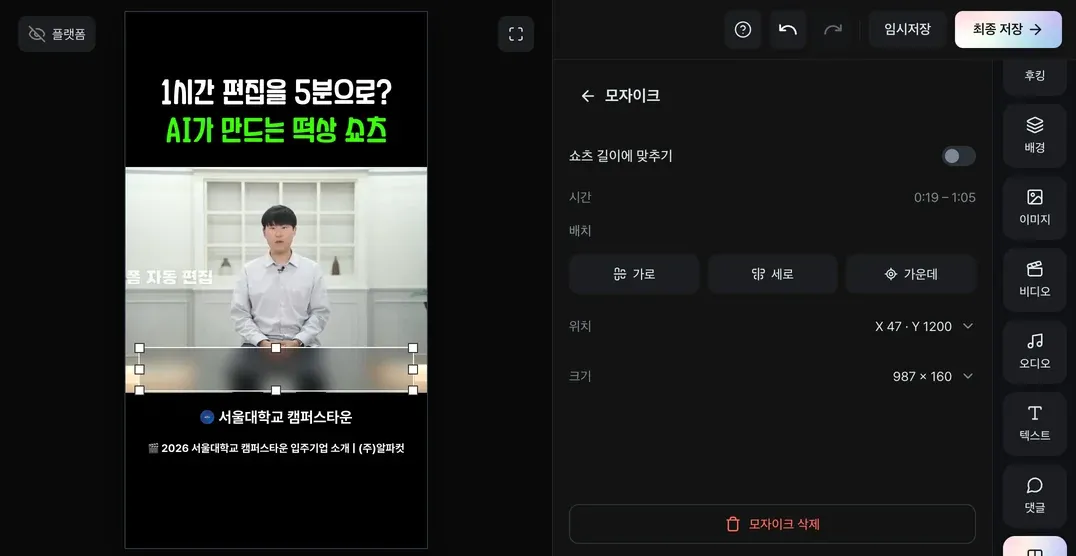
미리보기 화면에 모자이크 상자가 나타나면 드래그해 가릴 위치로 옮기고, 테두리를 드래그해 크기를 맞춰 주세요.
표시 시간 조절하기
모자이크는 재생헤드 위치부터 영상 끝까지 표시됩니다. 특정 장면에서만 가리고 싶다면 하단 타임라인에서 모자이크 블록의 양 끝을 드래그해 표시 시간을 조절해 주세요. 블록 가운데를 드래그하면 시작 시점도 옮길 수 있습니다. 쇼츠 내내 가려야 하는 경우라면 설정 화면에서 ‘쇼츠 길이에 맞추기’를 켜 주세요.



가릴 곳이 여러 군데라면 ‘모자이크 추가’를 다시 눌러 모자이크를 더 배치하면 됩니다.
자동으로 원본 자막 가리기
자막마다 모자이크의 위치와 시간을 직접 맞추기 어렵다면 쇼츠를 만들 때 ‘세부 설정’에서 ‘자동 모자이크’를 켜 보세요. AI가 원본 영상의 자막을 찾아 자막이 나오는 위치와 시간에 맞춰 모자이크를 배치합니다.
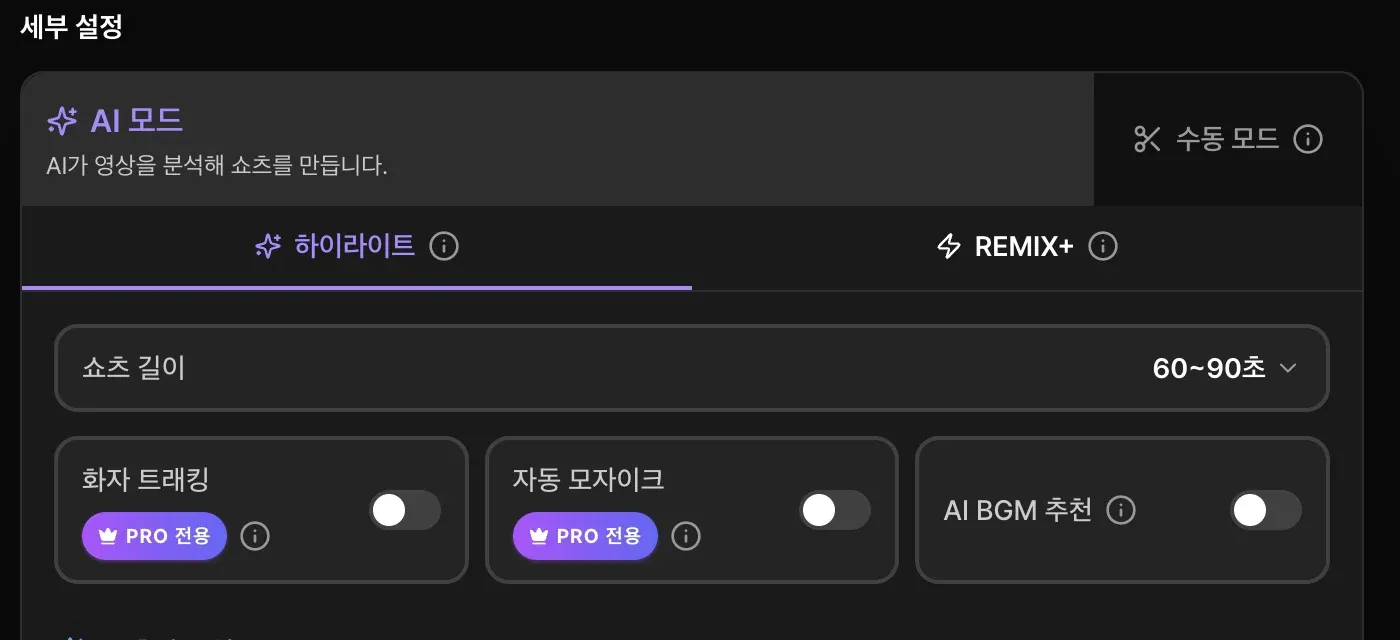
- 자동 모자이크PRO 멤버십 이상부터 사용할 수 있습니다.
화면에 글자가 많으면 자막이 아닌 글자까지 가려질 수 있습니다. 생성된 쇼츠를 확인한 뒤, 잘못 배치된 모자이크가 있다면 직접 옮기거나 삭제해 주세요.
템플릿에서 설정하기
배경과 모자이크는 왼쪽 사이드바 쇼츠 편집 > 템플릿 설정에서 템플릿에 미리 설정해 둘 수도 있습니다. 템플릿에 추가한 배경과 모자이크는 쇼츠 전체 구간에 적용되며, 모자이크는 모든 쇼츠의 같은 위치에 표시됩니다. 쇼츠마다 가려야 할 위치가 다르다면 여러 버전의 템플릿을 만들어 두거나, 편집 페이지에서 직접 수정해 주세요.