
후킹 & 전환
쇼츠 맨 앞에 들어가는 후킹을 바꾸거나 없애고, 후킹과 본편 또는 클립과 클립 사이에 전환 효과를 넣는 방법을 설명합니다.
후킹이란
편집 화면 오른쪽 요소 추가 메뉴에서 ‘후킹’을 누르면 쇼츠 맨 앞에 넣을 후킹을 고르는 화면이 열립니다.
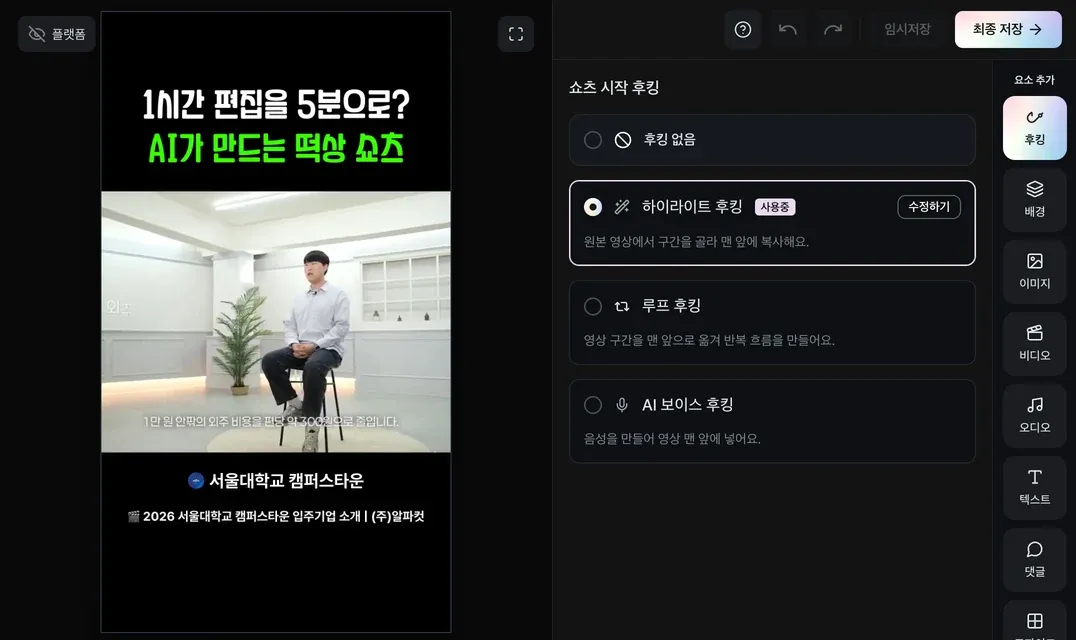
- 후킹오른쪽 요소 추가 메뉴에 있습니다.
- 사용 중인 후킹‘사용중’과 ‘수정하기’가 표시됩니다. 후킹은 한 번에 하나만 사용할 수 있습니다.
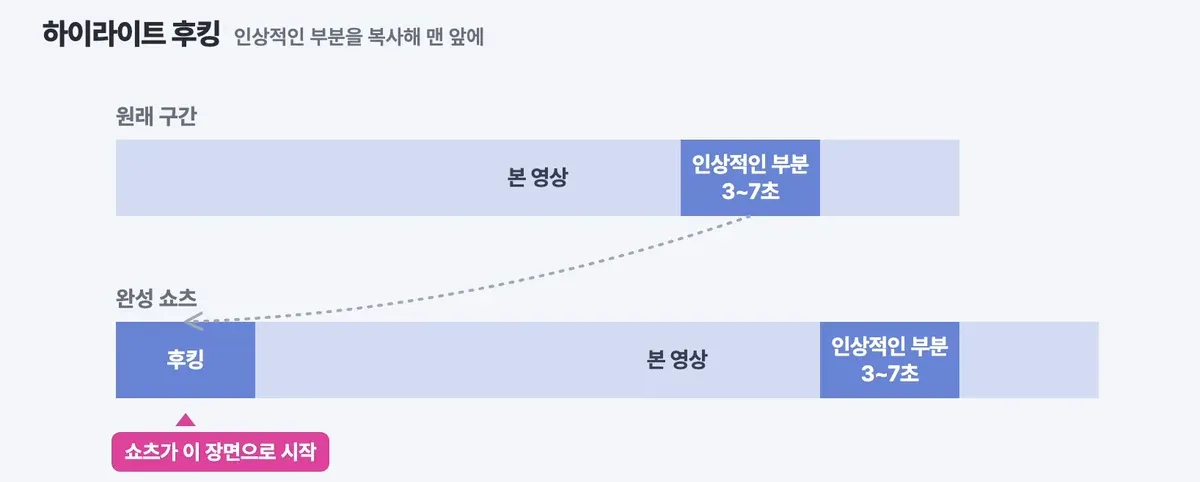
후킹은 쇼츠가 시작될 때 시청자의 관심을 끌기 위해 맨 앞에 넣는 구간입니다. 알파컷에서는 쇼츠에서 인상적인 3~7초를 찾아 맨 앞에 붙이는 ‘하이라이트 후킹’을 기본으로 적용합니다.
후킹 없애기
후킹을 없애고 싶다면 목록에서 ‘후킹 없음’을 눌러 주세요.
하이라이트 구간 바꾸기
후킹이 문장 중간에서 끊기거나 다른 장면을 사용하고 싶다면 ‘하이라이트 후킹’의 ‘수정하기’를 눌러 주세요.
하단 원본 영상 타임라인에서 선택된 구간의 양 끝을 드래그하면 길이를 조절할 수 있습니다. 구간 가운데를 끌면 위치가 바뀌고, 빈 곳을 드래그하면 새로운 구간을 선택할 수 있습니다. 하이라이트 후킹은 최대 60초까지 선택할 수 있습니다.
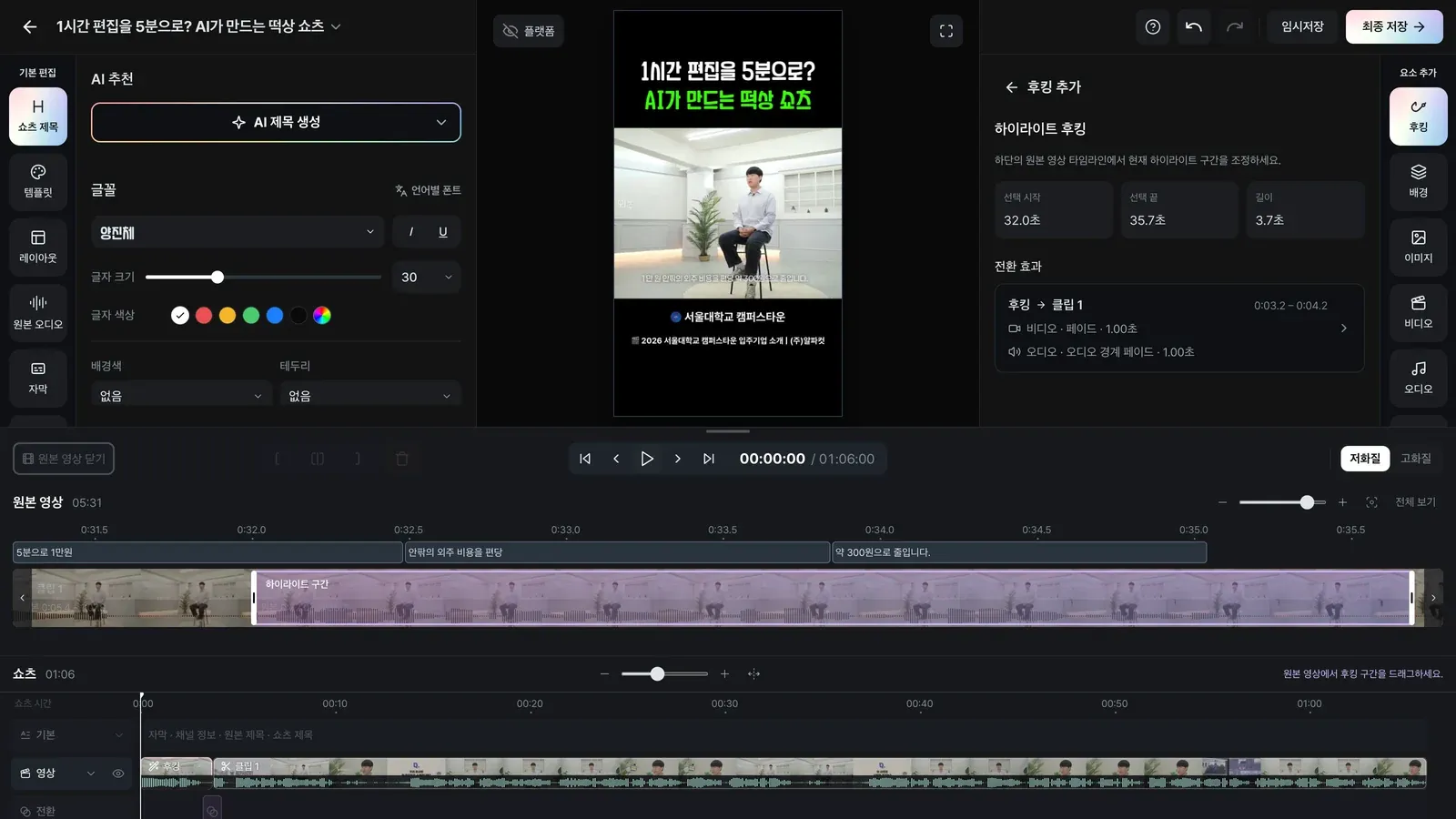
기존 후킹을 수정할 때는 드래그를 마치는 순간 변경 내용이 바로 저장됩니다. 수정이 끝났다면 뒤로 돌아가 주세요. 하이라이트 후킹을 새로 추가할 때는 구간을 고른 뒤 ‘저장하기’를 눌러야 적용됩니다.
루프 후킹
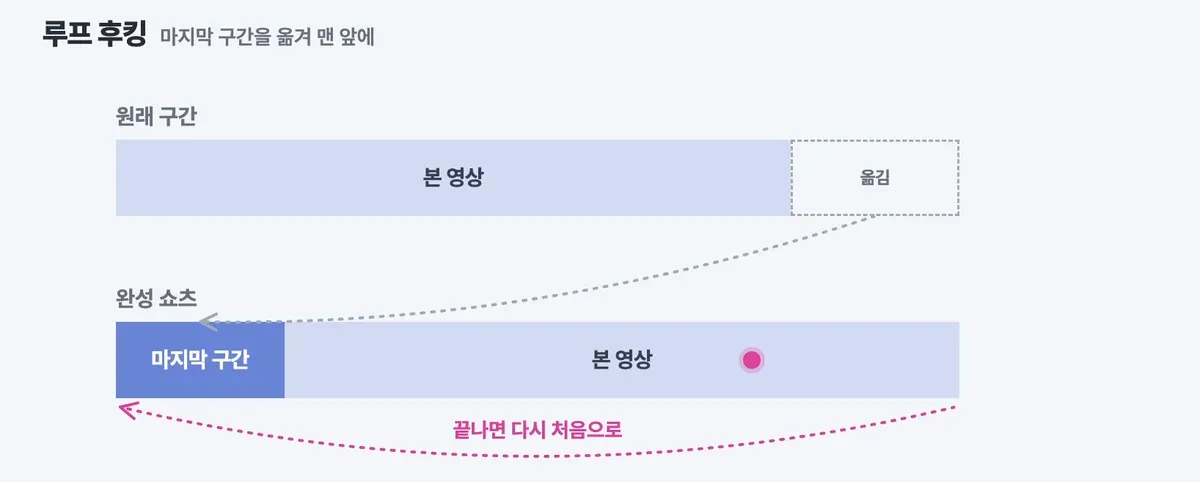
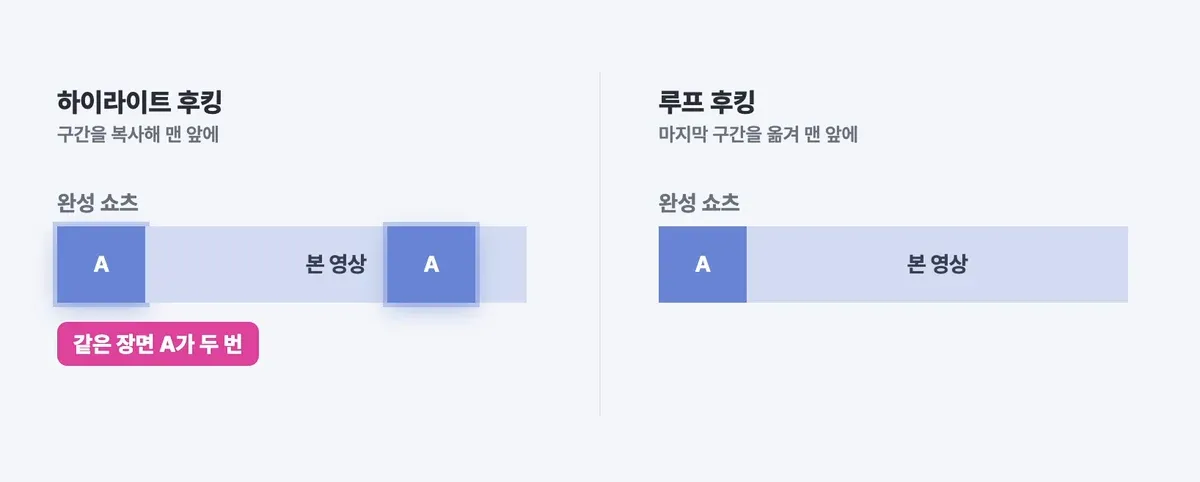
루프 후킹은 영상의 마지막 구간을 맨 앞으로 옮겨, 쇼츠가 끝나면 다시 처음으로 자연스럽게 이어지는 흐름을 만드는 후킹입니다. 영상이 끝났다는 느낌이 덜하기 때문에, 반복 시청을 유도하고 시청 지속 시간을 늘리는 효과가 있습니다.
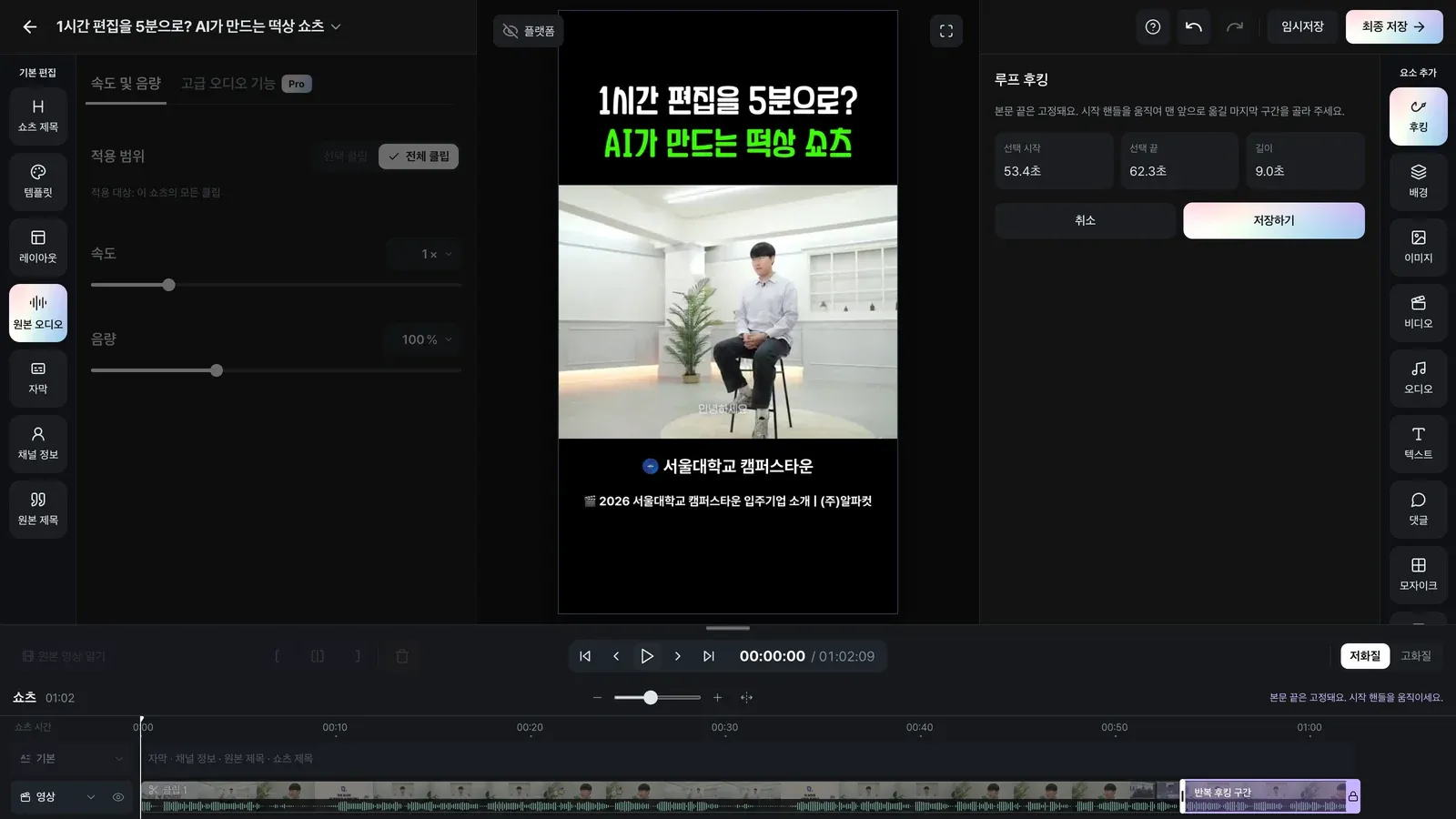
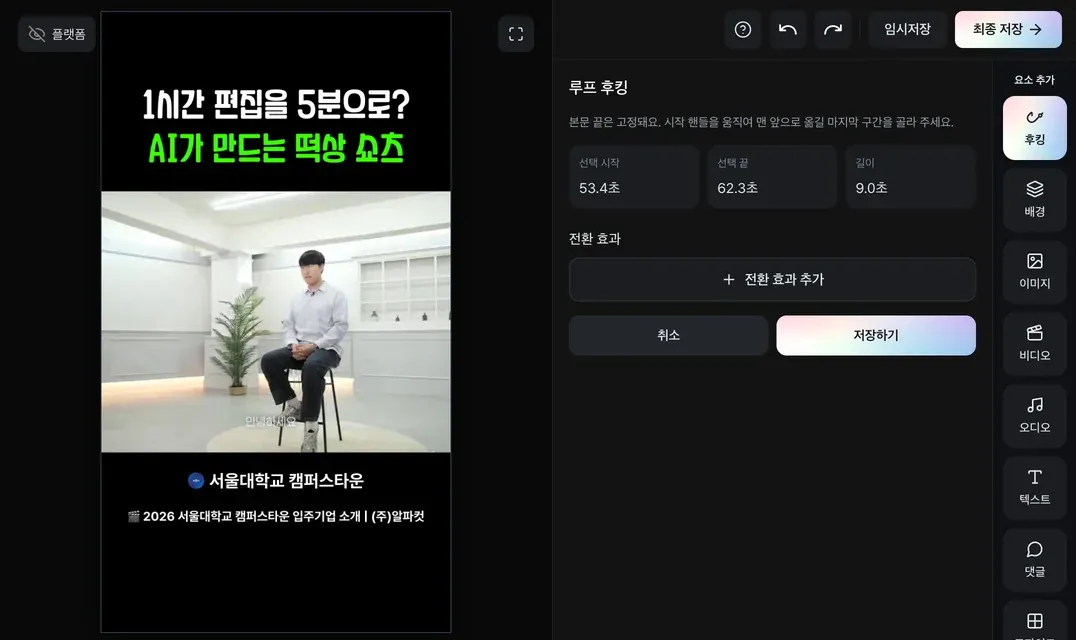
선택 구간의 끝은 본편 마지막에 고정되어 있습니다. 시작 핸들을 움직여 맨 앞으로 옮길 구간을 고른 뒤 ‘저장하기’를 눌러 주세요.
하이라이트 후킹은 선택한 구간을 복사하기 때문에 같은 장면이 본편에서 한 번 더 나옵니다. 반면 루프 후킹은 마지막 구간을 맨 앞으로 옮기기 때문에 같은 장면이 두 번 나오지 않습니다.
AI 보이스 후킹
장면 대신 목소리로 쇼츠를 시작하고 싶다면 ‘AI 보이스 후킹’을 눌러 주세요. ‘목소리’를 고르고 ‘나레이션 대본’을 300자까지 입력한 뒤 ‘생성하고 배치’를 누르면 됩니다.
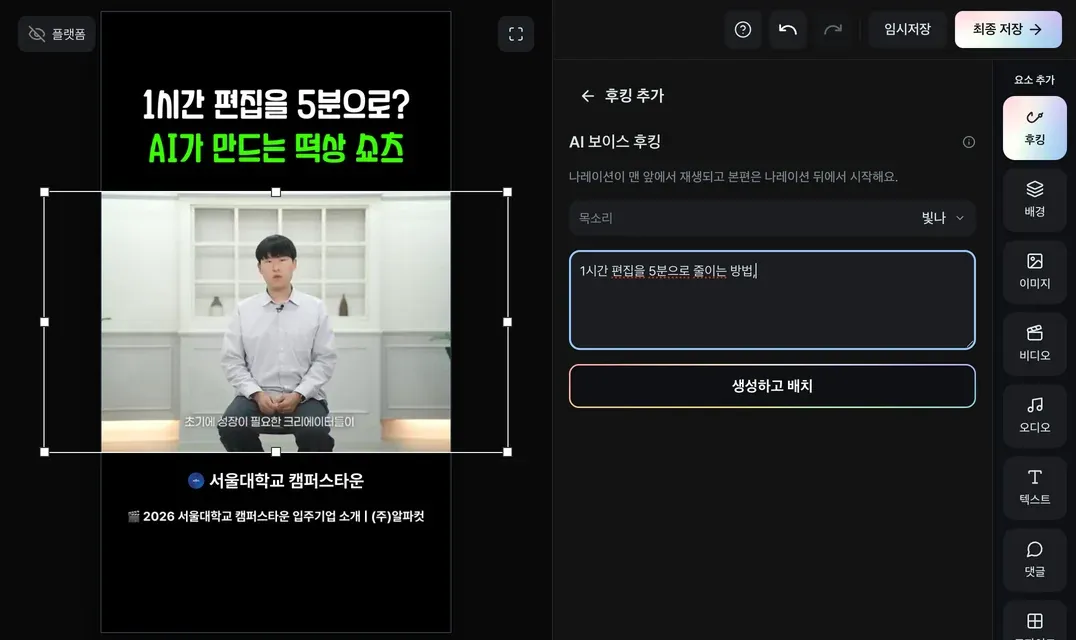
생성된 나레이션이 맨 앞에서 재생되고, 본편은 나레이션이 끝난 뒤 시작합니다.

300자당 이용권 1분이 소모되며, 사용하고 남은 분량은 다음 음성 생성에 이어서 사용할 수 있습니다. 쇼츠 중간에 나레이션을 넣고 싶다면 ‘오디오’ 메뉴의 ‘AI 보이스’를 사용해 주세요.
후킹과 본편 사이 전환
‘하이라이트 후킹’이나 ‘루프 후킹’의 수정 화면에서 ‘전환 효과’를 확인해 주세요. 기존 전환을 누르면 설정 화면이 열리고, 전환이 없다면 ‘전환 효과 추가’를 눌러 새로 만들 수 있습니다. AI 보이스 후킹에는 이 설정이 없습니다.
후킹과 본편을 별도의 효과 없이 바로 이어 붙이고 싶다면 비디오는 ‘효과 없음’, 오디오는 ‘컷’을 선택해 주세요.
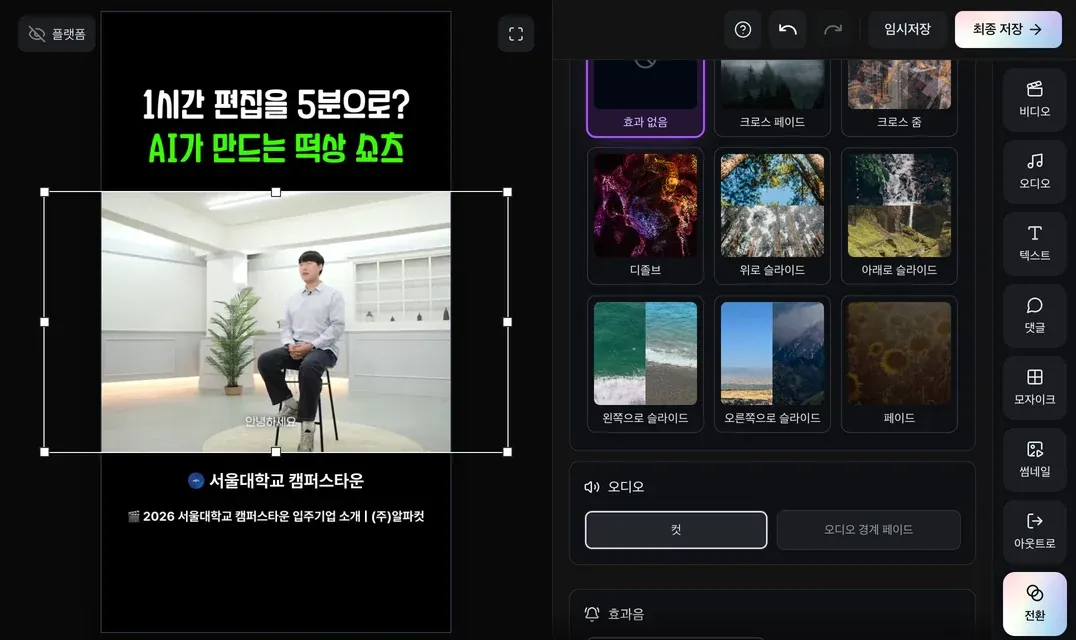
- 효과 없음후킹과 본편 영상을 바로 이어 붙입니다.
- 컷소리를 바로 넘깁니다.
경계를 더 뚜렷하게 만들고 싶다면 슬라이드나 페이드 같은 영상 전환을 고르거나 효과음을 추가해 보세요.
템플릿에서 설정하기
후킹 설정을 쇼츠마다 반복하고 싶지 않다면 템플릿에서 미리 정해 둘 수 있습니다. 템플릿에서는 ‘후킹 없음’, ‘하이라이트 후킹’, ‘루프 후킹’ 중 하나를 선택할 수 있습니다. 하이라이트 후킹이나 루프 후킹을 선택하고 길이 범위를 정해 두면, 쇼츠를 만들 때 AI가 각 쇼츠에 맞는 구간을 자동으로 골라 적용합니다.
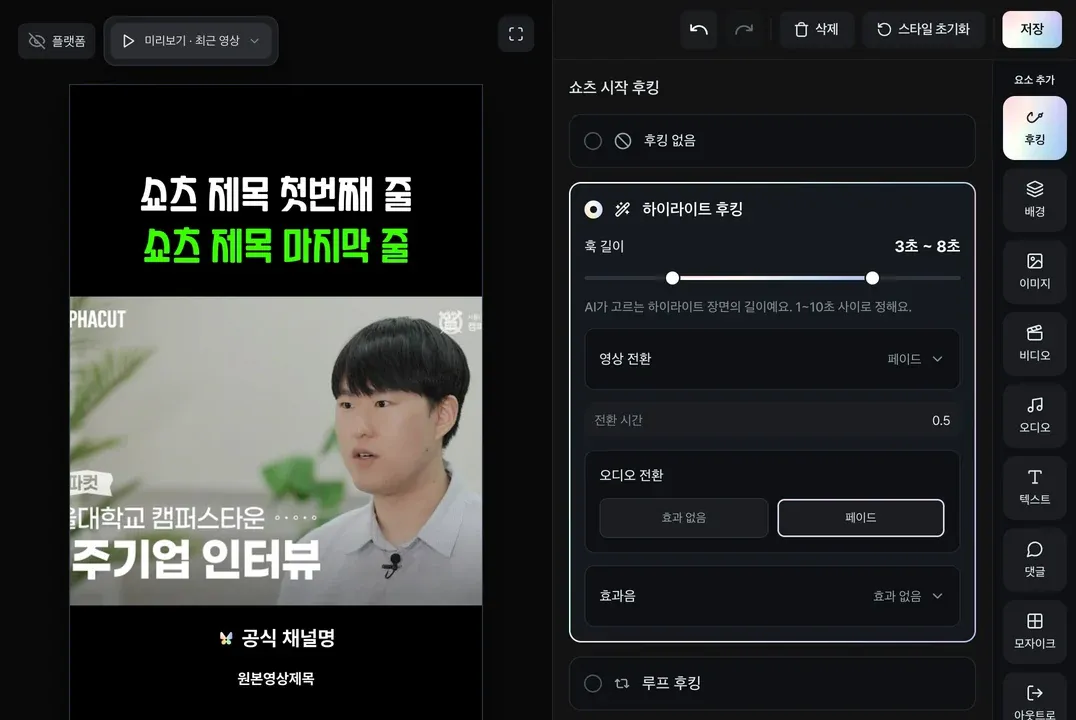
후킹과 본편 사이의 영상·오디오 전환과 효과음도 템플릿에서 함께 설정할 수 있습니다. AI 보이스 후킹은 템플릿에서 설정할 수 없습니다.
클립 사이 전환 추가하기
영상이 여러 클립으로 나뉘어 있다면 클립 사이에도 전환 효과를 넣을 수 있습니다. 하단 타임라인의 ‘전환’ 줄에서 클립 경계에 표시된 ‘+’ 버튼을 눌러 주세요. 후킹이 없고 클립이 하나뿐인 쇼츠에는 ‘전환’ 줄이 나타나지 않습니다.

- +클립 경계를 눌러 전환을 추가합니다.
이미 추가한 전환은 타임라인의 전환 블록을 누르거나 오른쪽 ‘전환’ 메뉴에서 수정할 수 있습니다.
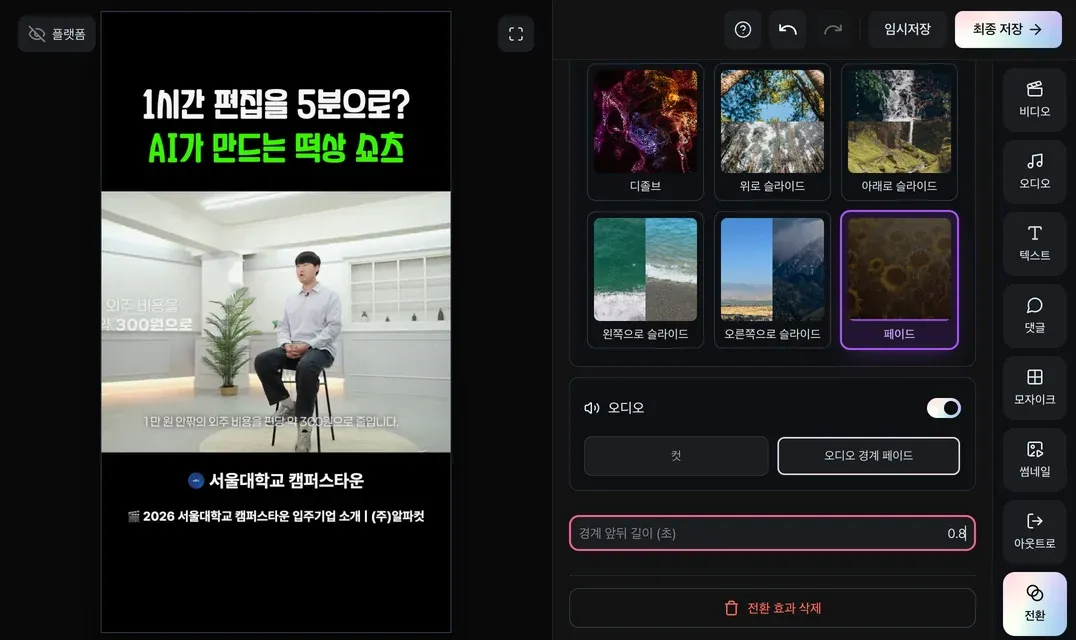
- 비디오효과 없음, 크로스 페이드, 크로스 줌, 디졸브, 슬라이드, 페이드 중에서 고릅니다.
- 오디오‘컷’을 선택해 소리를 바로 넘기거나, 영상 전환에 맞는 오디오 페이드를 적용합니다.
- 전환 길이초 단위로 조절합니다.
- 전환 효과 삭제전환을 없앱니다.