
텍스트 추가하고 꾸미기
쇼츠 화면에 원하는 문구를 텍스트로 추가하고, 내용과 스타일, 위치, 표시 시간을 조절하는 방법을 설명합니다.
텍스트 추가하기
텍스트 요소는 쇼츠 제목과 달리 원하는 타이밍에 원하는 만큼 자유롭게 추가할 수 있습니다. 먼저 텍스트를 넣고 싶은 장면으로 재생헤드를 옮겨 주세요. 그다음 오른쪽 요소 추가 메뉴에서 ‘텍스트’를 눌러 주세요.
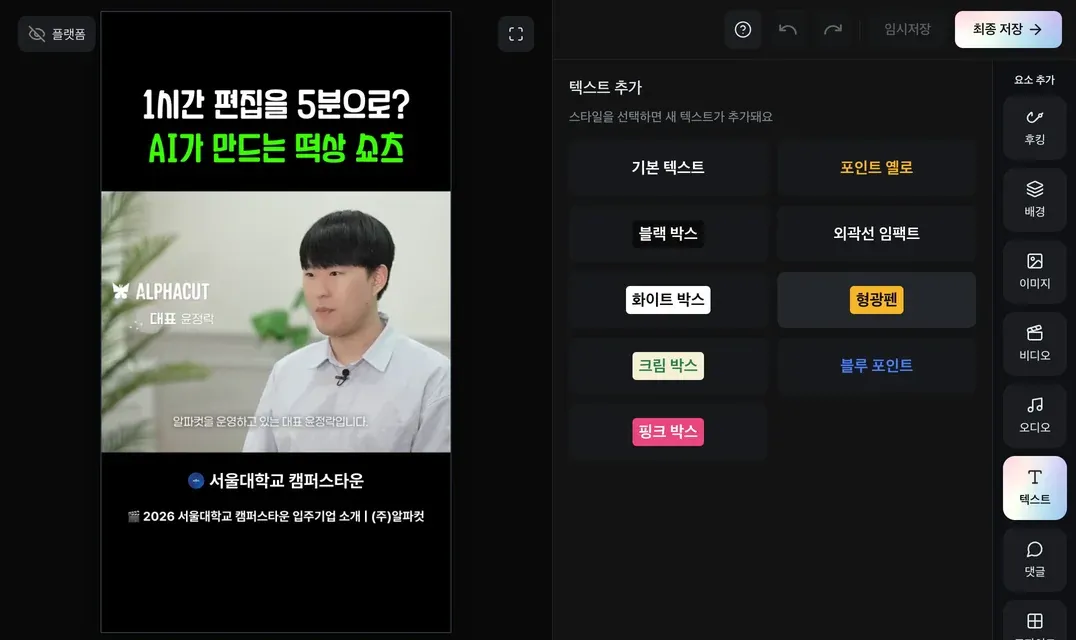
- 텍스트오른쪽 요소 추가 메뉴에 있습니다.
- 텍스트 디자인원하는 스타일을 고르면 현재 재생헤드 위치에 텍스트가 추가됩니다.
문구 입력·수정하기
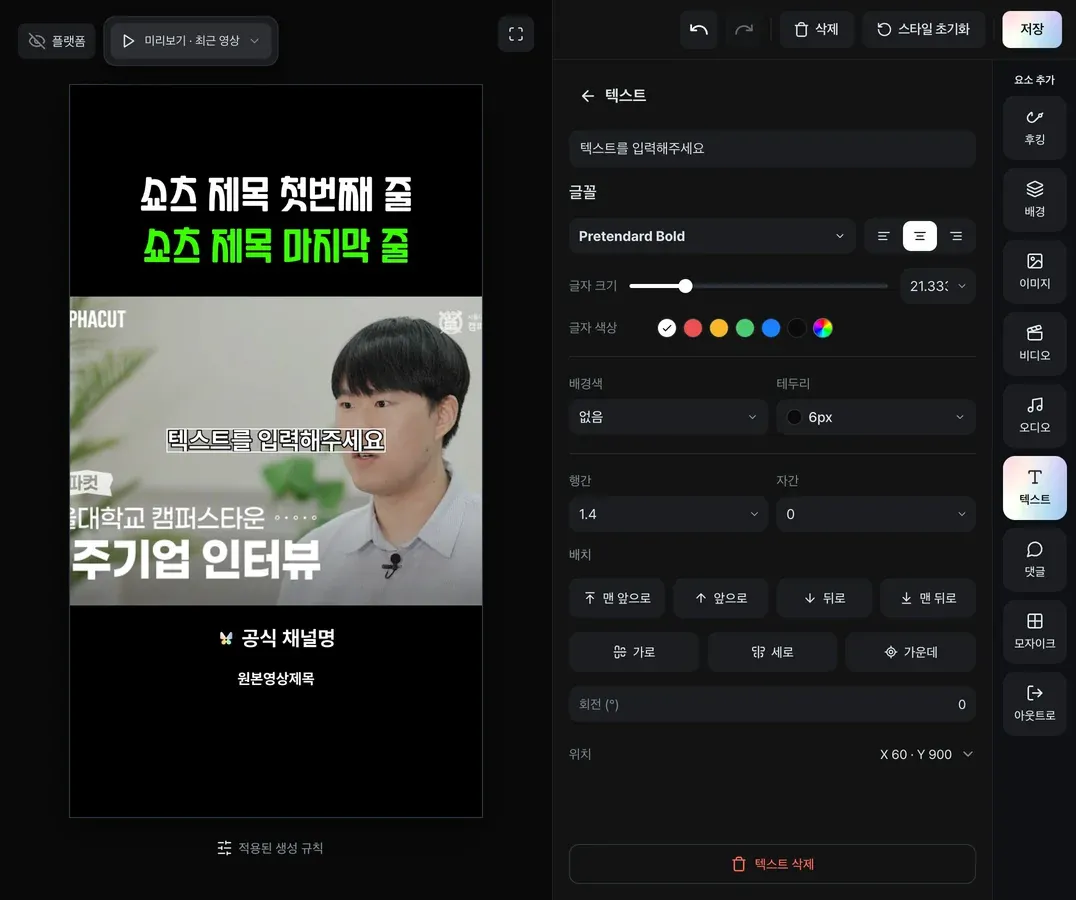
텍스트를 추가하면 오른쪽에 설정 화면이 열립니다. 입력칸의 ‘텍스트를 입력해주세요’를 지우고 원하는 문구를 입력해 주세요.
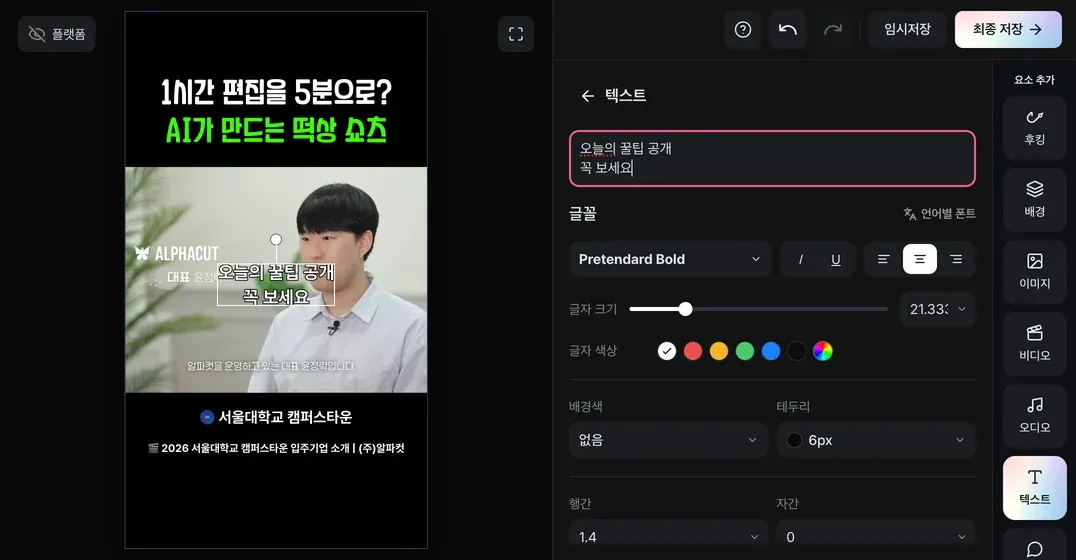
미리보기 화면에서 텍스트를 더블클릭하면 화면에서 바로 수정할 수도 있습니다.
내용을 모두 지운 뒤 입력칸 밖을 누르면 텍스트가 삭제됩니다.
스타일 꾸미기
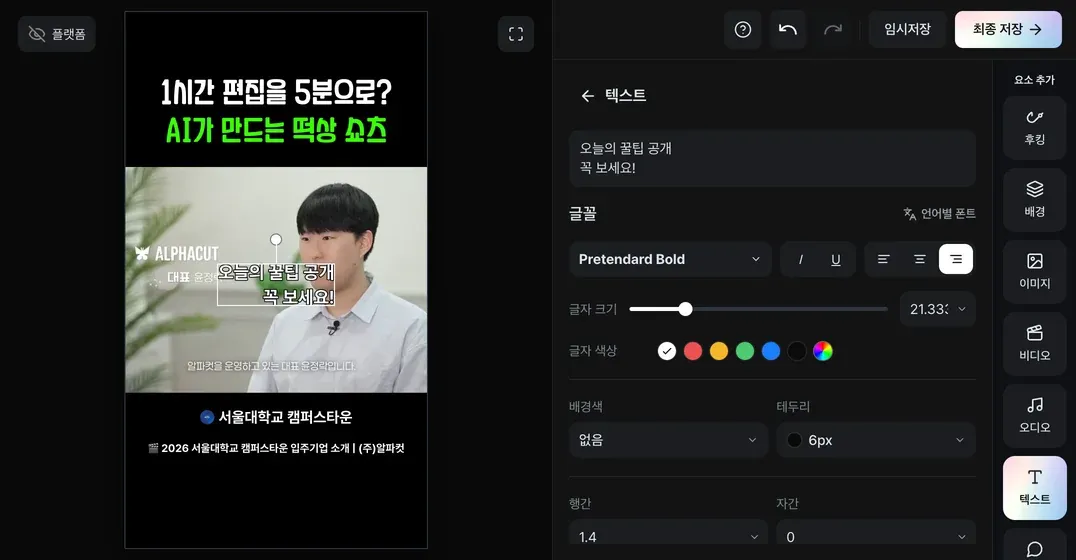
입력칸 아래에서 글꼴, 기울임·밑줄, 글자 크기, 글자 색상, 배경색, 테두리, 행간, 자간을 조절할 수 있습니다. 문구는 왼쪽, 가운데, 오른쪽 중 원하는 방향으로 정렬할 수도 있습니다.
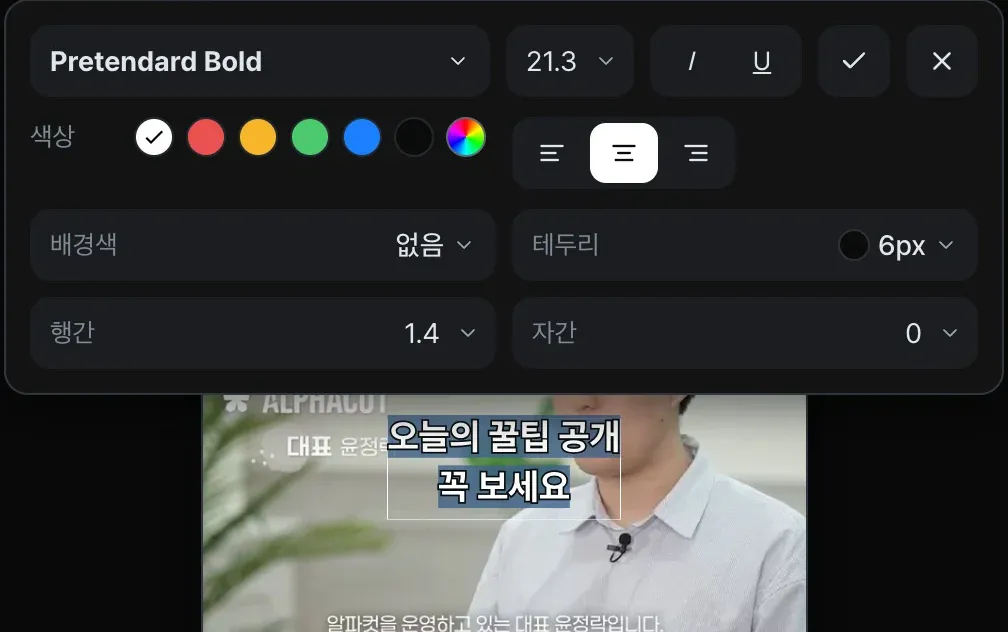
문구의 일부만 강조하고 싶다면 미리보기에서 텍스트를 더블클릭하고 강조할 글자를 드래그해 선택해 주세요. 이 상태에서 색상이나 크기를 바꾸면 선택한 글자에만 적용됩니다.
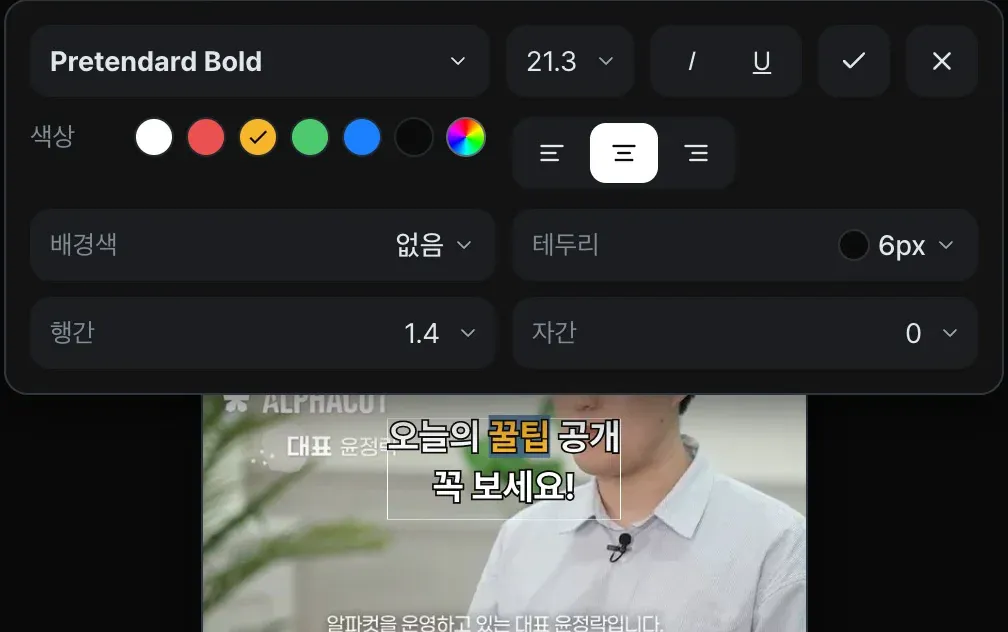
글자를 따로 선택하지 않으면 스타일이 텍스트 전체에 적용됩니다.
위치와 배치 조절하기
미리보기 화면에서 텍스트를 드래그하면 위치를 옮길 수 있고, 회전 핸들을 움직이면 각도를 바꿀 수 있습니다.
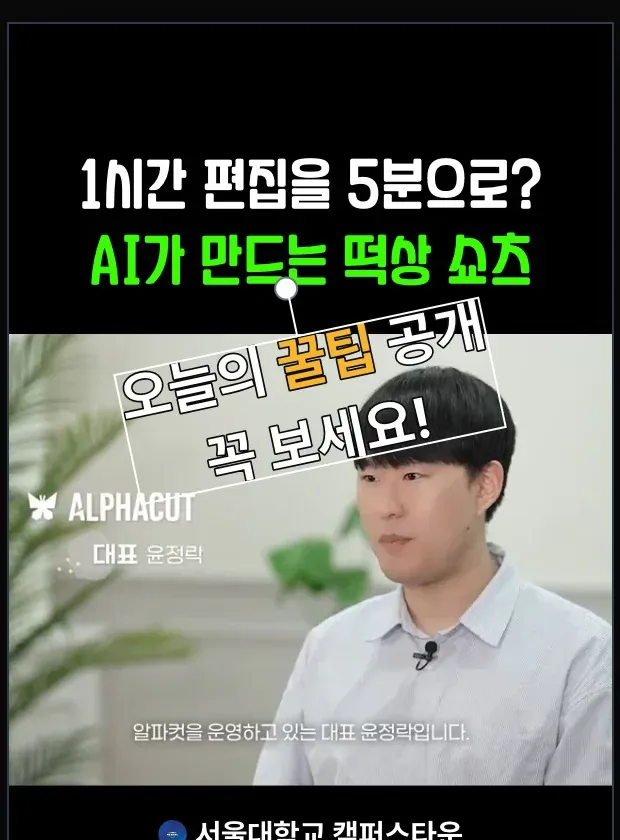
텍스트는 테두리를 드래그해서 크기를 바꾸는 방식이 아닙니다. 크기를 바꾸고 싶다면 설정 화면의 ‘글자 크기’를 조절해 주세요.
‘배치’에서는 위치와 회전 각도를 숫자로 직접 입력할 수 있습니다. ‘맨 앞으로’, ‘앞으로’, ‘뒤로’, ‘맨 뒤로’ 버튼을 누르면 다른 요소와 겹치는 순서도 바꿀 수 있고, ‘가로’, ‘세로’, ‘가운데’ 정렬 버튼을 이용하면 텍스트를 화면 중심에 쉽게 맞출 수 있습니다.
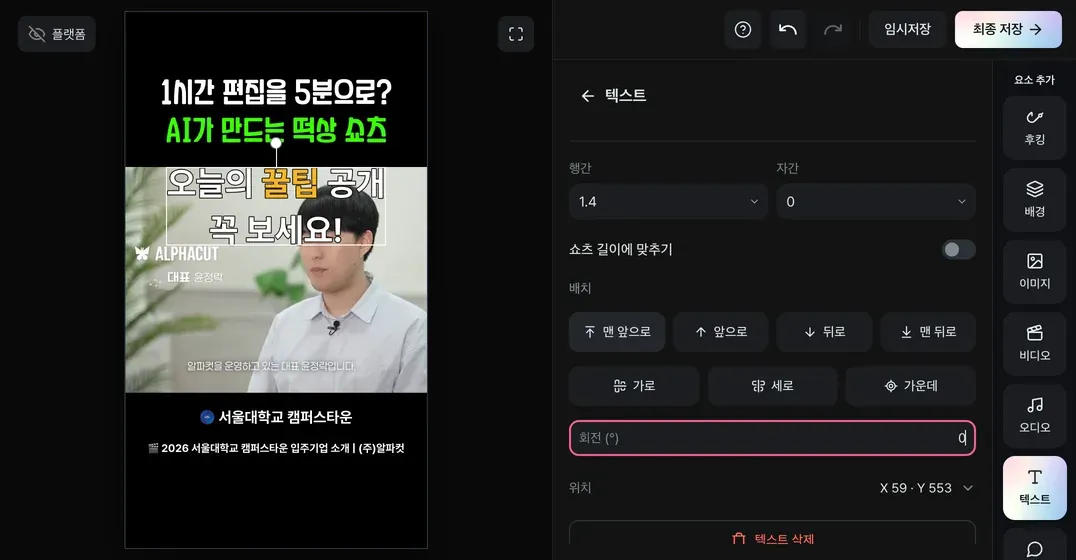
- 맨 앞으로 · 앞으로 · 뒤로 · 맨 뒤로다른 요소와 겹치는 순서를 바꿉니다.
- 가로 · 세로 · 가운데텍스트를 화면 중심에 맞춥니다.
- 회전 · 위치각도와 위치를 숫자로 입력합니다. 위치는 누르면 X·Y 칸이 열립니다.
표시 시간 조절하기
추가한 텍스트는 재생헤드 위치부터 기본 5초 동안 표시됩니다. 하단 타임라인에서 텍스트 블록의 양 끝을 드래그하면 표시 시간이 바뀌고, 블록 가운데를 드래그하면 시작 시점을 옮길 수 있습니다. 쇼츠 내내 텍스트를 보여주고 싶다면 설정 화면에서 ‘쇼츠 길이에 맞추기’를 켜 주세요.



여러 텍스트 한 번에 수정하기
비슷한 텍스트가 여러 개라면 한꺼번에 수정할 수도 있습니다. 하단 타임라인에서 Ctrl(Cmd) 키를 누른 채 텍스트 블록을 차례로 클릭해 주세요. Ctrl(Cmd) 키를 누른 채 드래그하여 한 번에 선택할 수도 있습니다. 드래그로 고를 때는 같은 줄에 있는 블록만 선택되므로, 텍스트가 여러 줄에 나뉘어 있다면 클릭으로 골라 주세요. 이제 설정 화면에서 스타일이나 배치를 바꾸면 선택한 텍스트에 한 번에 적용됩니다.
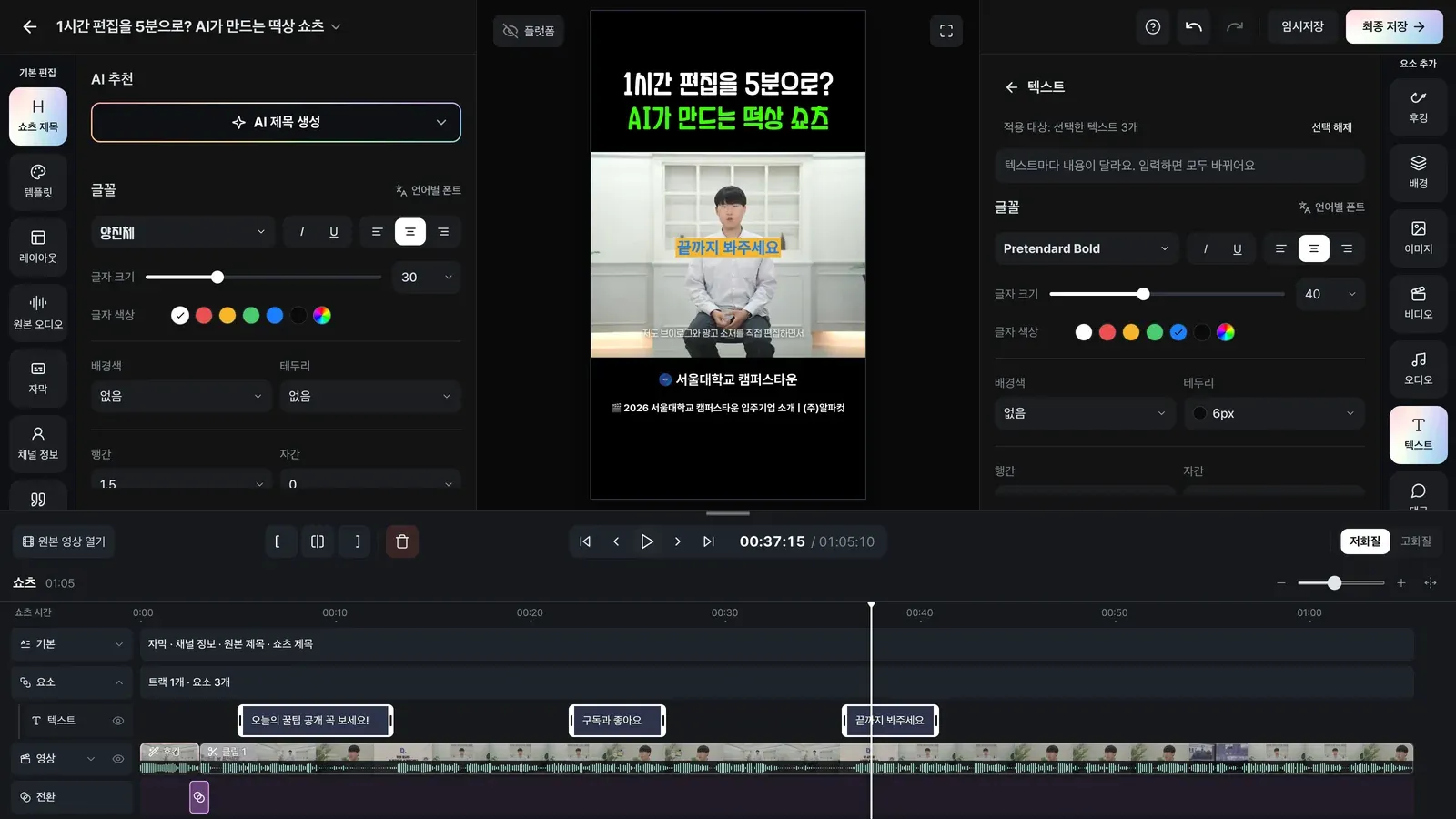
- 선택한 텍스트 블록Ctrl(Cmd) 키를 누른 채 클릭하거나 드래그해 고릅니다.
- 입력칸문구가 서로 다르면 비어 있고 ‘텍스트마다 내용이 달라요’ 안내가 보입니다.
텍스트 삭제하기
텍스트를 지우려면 설정 화면 맨 아래의 ‘텍스트 삭제’를 눌러 주세요. 텍스트를 선택한 뒤 Delete 또는 Backspace 키를 눌러 삭제할 수도 있습니다.
템플릿에서 설정하기
모든 쇼츠에 같은 문구를 넣고 싶다면 왼쪽 사이드바 쇼츠 편집 > 템플릿 설정에서 텍스트를 추가해 두세요. 템플릿에 추가한 텍스트는 해당 템플릿으로 만드는 모든 쇼츠의 전체 구간에 표시됩니다. 템플릿에서는 시작 시점이나 표시 시간을 따로 조절할 수 없습니다.