
무음 구간 자동 삭제, 프리미어·브루·캡컷 비교
3줄 요약
- 무음 구간 자동 삭제는 영상 속 말을 글자로 바꾼 뒤, 말이 비는 자리를 찾아 한 번에 지우거나 줄이는 기능입니다.
- 프리미어 프로는 텍스트 기반 편집의 대본에서 "일시 중지"를 골라 "모두 삭제"하고, 브루는 "무음 구간 줄이기" 버튼으로 일괄 줄입니다. 캡컷 PC는 자동 캡션을 만들 때 군더더기 말과 멈춤을 함께 찾습니다.
- 무음 삭제는 말 사이의 빈 시간만 지웁니다. 같은 말을 두 번 한 자리나 NG는 대본을 보고 따로 골라야 합니다.
혼자 30분 동안 설명한 강의를 촬영했습니다. 타임라인을 열어 보니 말과 말 사이에 숨 고르는 자리가 수십 군데입니다. 하나씩 찾아 자르다 보면 촬영보다 편집이 더 오래 걸립니다.
무음 구간 자동 삭제 방법을 각 회사 공식 도움말 기준으로 정리했습니다. 프리미어 프로, 브루, 캡컷 PC에서 하는 순서와 무료로 되는지, 무음으로 볼 길이를 정하는 설정을 차례로 다루고, 무음이 아니라 NG까지 덜어 내야 할 때 쓰는 방법도 함께 적었습니다. 2026년 11월 17일에 확인한 공식 페이지 기준입니다.
무음 구간 자동 삭제는 어떻게 동작하나요
영상 속 말을 먼저 글자로 바꾸고, 글자와 글자 사이에 말이 비는 시간을 무음 구간으로 봅니다. 프리미어 프로와 캡컷은 받아쓴 대본에서, 브루는 클립 안에 [..]로 표시된 자리에서 무음 구간을 찾습니다.
| 도구 | 기능 이름 | 비용 |
|---|---|---|
| 프리미어 프로 | 텍스트 기반 편집 → 일시 중지 삭제 | 프리미어 구독에 포함 |
| 브루 | 무음 구간 줄이기 | 무료 요금제에도 있음 |
| 캡컷 PC | 자동 캡션의 Identify filler words | 공식 페이지끼리 다름 |
| 알파컷 롱폼편집 | AI 컷편집(지루한 구간·NG 정리) | 첫 프로젝트 무료 |
출처: 어도비·브루·캡컷·알파컷 공식 페이지, 2026년 11월 17일 확인.
프리미어 프로 무음 구간 삭제는 어떻게 하나요
텍스트 기반 편집으로 대본을 만든 뒤, 대본 패널의 필터에서 "일시 중지"를 골라 "모두 삭제"를 누르면 됩니다. 어도비 공식 도움말(2026년 1월 21일)에 적힌 순서입니다.
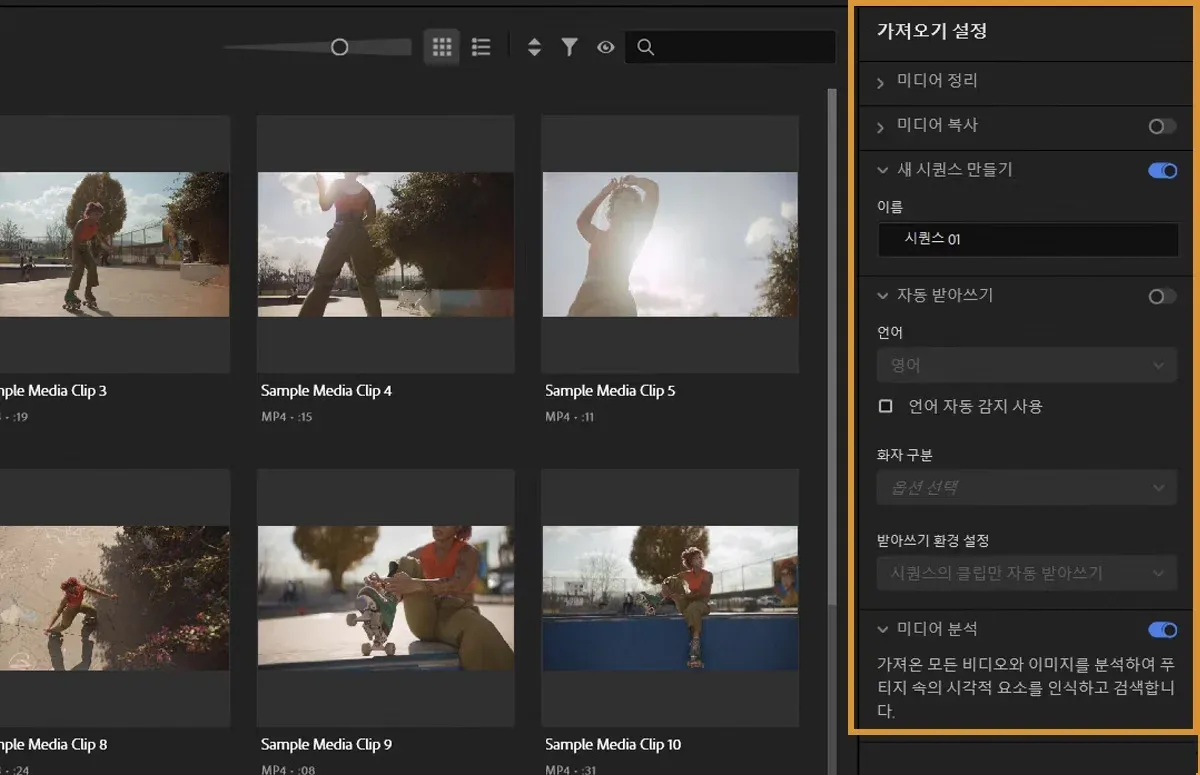
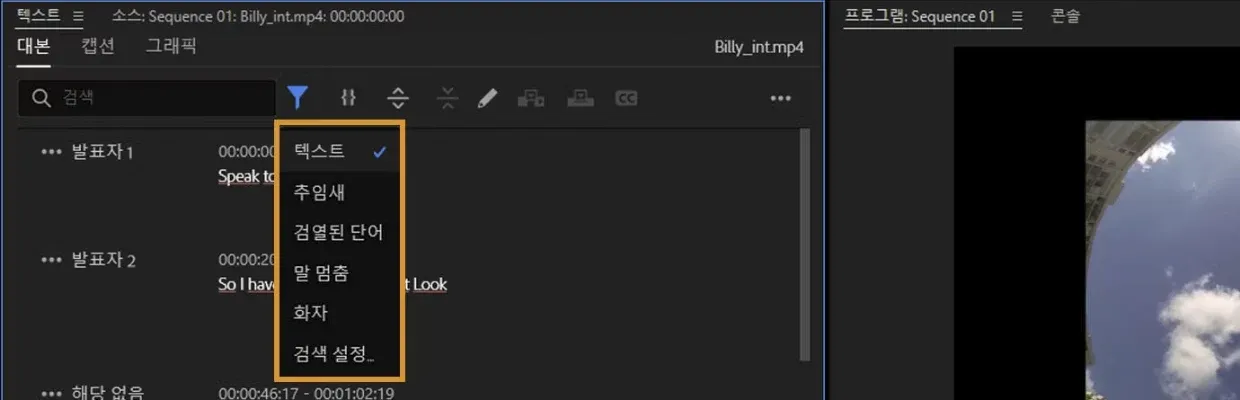
같은 필터에서 "어", "음" 같은 군더더기 말도 찾아 일괄 삭제할 수 있습니다. 도움말 문장은 이를 "간투사" 또는 "필러 워드"로, 화면 그림은 "추임새"로 적습니다. 대본에서 지우면 타임라인의 빈자리도 자동으로 당겨집니다.
무음으로 볼 최소 길이도 정할 수 있습니다. 2024년 어도비 도움말은 텍스트 패널 오른쪽 위 점 세 개 메뉴의 "대본 보기 옵션"에서 감지할 최소 일시 중지 길이를 조정한다고 안내했습니다. 2026년 1월 개편된 지금 도움말에는 이 설명이 빠져 있어, 버전에 따라 위치가 다를 수 있습니다.
한국어 영상도 됩니다. 음성 텍스트 변환 지원 언어 18개에 한국어가 들어 있고, 어도비 개요 페이지는 텍스트 기반 편집이 구독에 포함돼 추가 비용이 없다고 적습니다.
브루 무음 구간 줄이기는 어떻게 하나요
[홈] 또는 [편집] 탭의 "무음 구간 줄이기"를 누르고, 몇 초 이상인 무음을 몇 초로 줄일지 정해 적용하면 됩니다. 브루 공식 기능 페이지에 적힌 순서입니다.
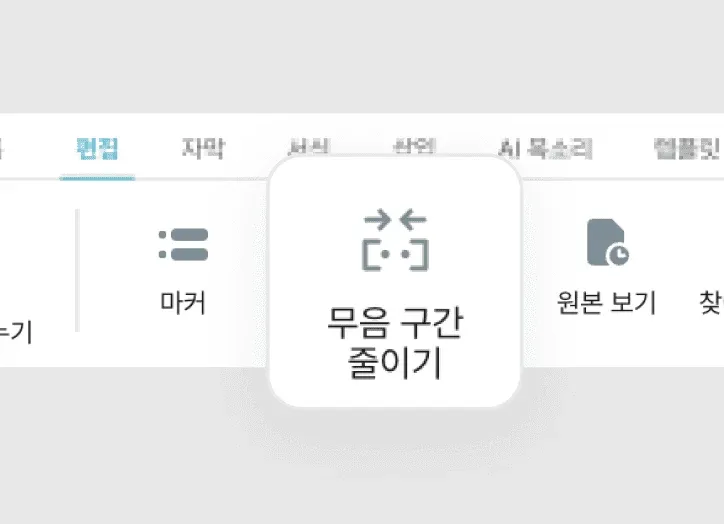
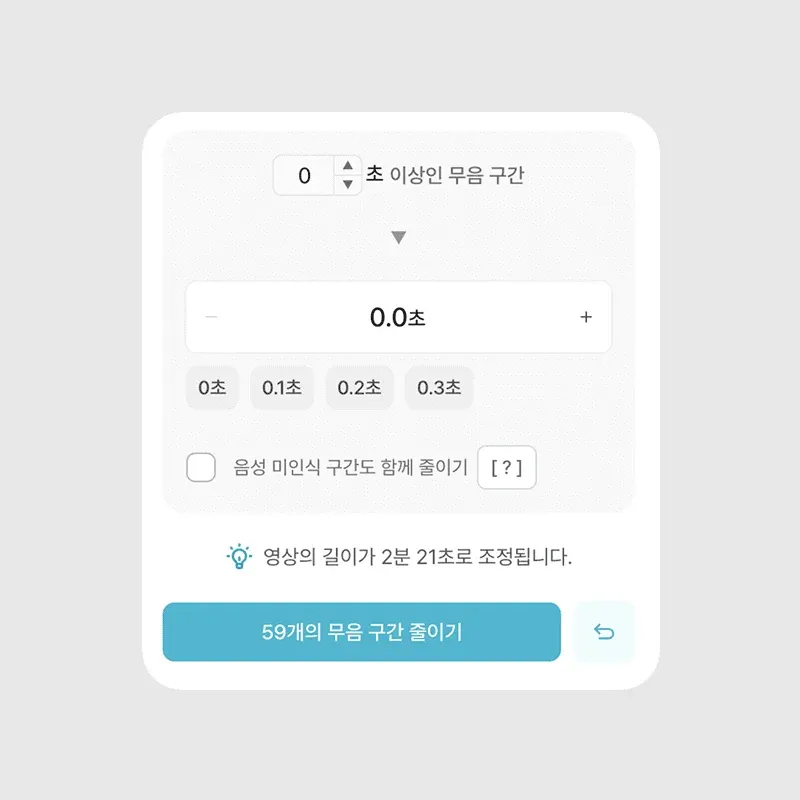
공식 페이지는 배경음, 박수 소리, 웃음 소리처럼 음성으로 인식되지 않는 부분도 지울 수 있다고 적습니다. 전체를 한 번에 줄이는 것 말고도 짝수 클립, 홀수 클립, 직접 고른 클립만 줄일 수 있고, 일괄 적용은 3초까지 가능하다고 적혀 있습니다.
적용한 뒤에도 "복구하기"를 누르면 원본 영상의 구간 길이로 되돌릴 수 있습니다.
무료로 쓸 수 있습니다. 브루 요금 페이지는 "무음 구간 줄이기"를 모든 요금제에서 쓰는 기능으로 적고, 무료 요금제는 월 200 크레딧(음성 분석 최대 200분)입니다. 편집 결과를 프리미어 프로 xml로 내보내 프리미어에서 여는 방법은 브루 공식 가이드(2022년)에 있습니다.
캡컷 PC에서 무음과 군더더기 말은 어떻게 지우나요
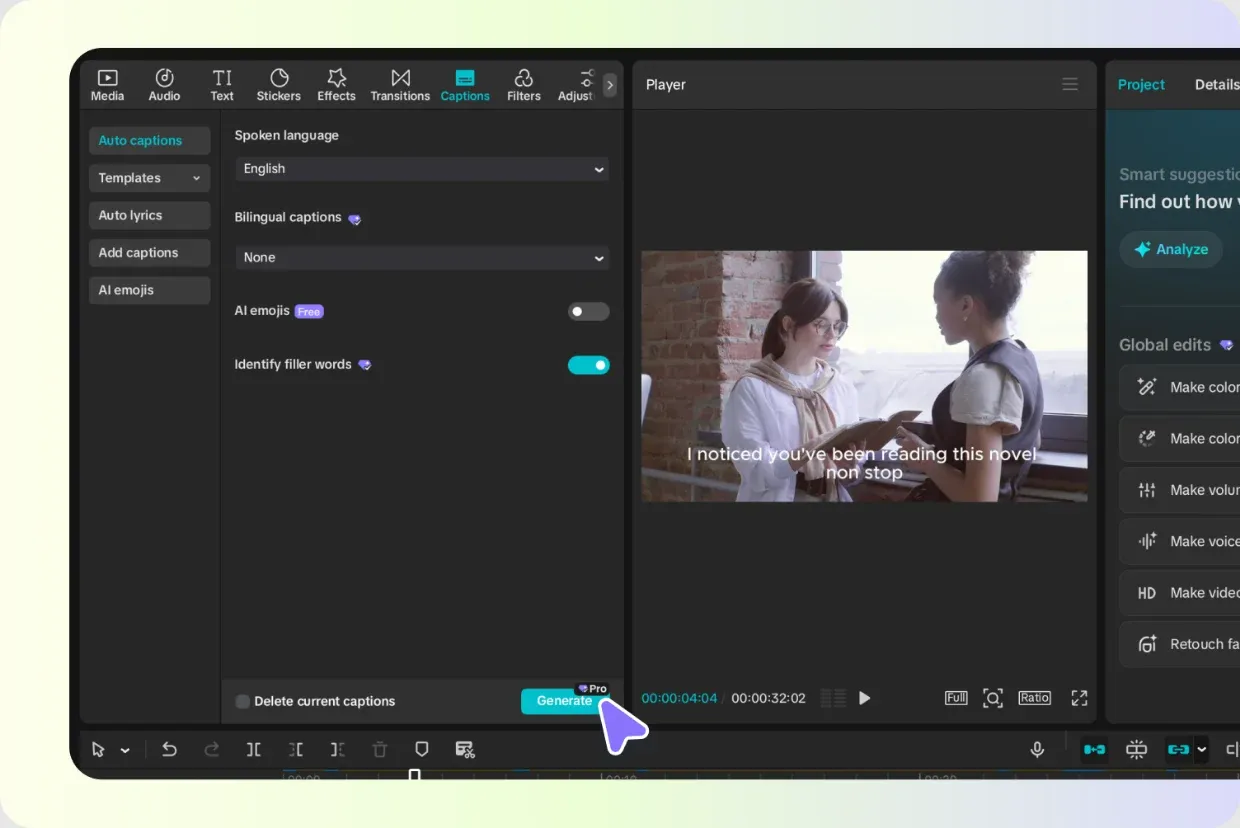
캡컷 PC 공식 페이지에는 무음만 따로 지우는 기능 이름이 없고, 자동 캡션을 만들 때 "Identify filler words"를 켜서 "음", "어" 같은 군더더기 말과 멈춤을 함께 찾아 지웁니다. 캡컷 군더더기 말 제거 페이지에 적힌 순서입니다.
대본을 글처럼 지우는 방식도 있습니다. 캡컷 공식 안내(2025년 5월 16일)는 왼쪽 위 "메뉴" → "레이아웃" → "스크립트 기반 편집"으로 들어가 대본의 글자를 지우면 영상의 그 부분도 지워진다고 적습니다.
무료 여부는 공식 페이지끼리 다릅니다. 군더더기 말 제거 페이지의 자주 묻는 질문은 체험(trial)으로 무료로 쓸 수 있다고 적지만, 같은 페이지 그림에는 유료 표시가 붙어 있습니다. 한국어 군더더기 말을 잡는지도 공식 페이지에 나오지 않습니다. 예시는 영어("um", "uh")뿐입니다.
무음 말고 NG·버벅임까지 지우려면 어떻게 하나요
무음 삭제는 말과 말 사이의 빈 시간만 지웁니다. 같은 문장을 두 번 말한 자리, 중간에 멈췄다가 처음부터 다시 말한 문장은 소리가 나는 구간이라 그대로 남습니다.
이런 구간은 사람이 대본을 읽으며 고르거나, 내용을 보고 구간을 고르는 도구를 씁니다.
알파컷 롱폼편집은 촬영 원본을 올리면 AI가 음성과 화면을 함께 분석해 지루한 구간을 잘라 낸 컷편집본을 만듭니다. NG나 버벅임도 정리하고, 결과는 브라우저 편집기에서 대사를 보며 고칠 수 있습니다. 대사에서 단어를 지우면 영상의 그 부분도 잘립니다.
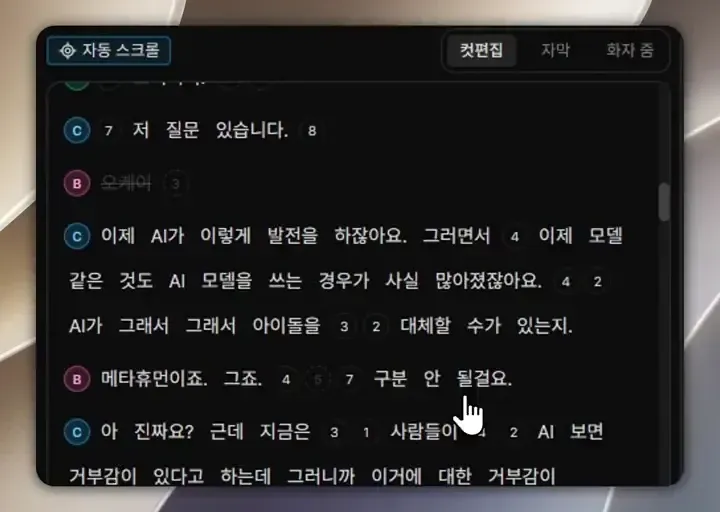
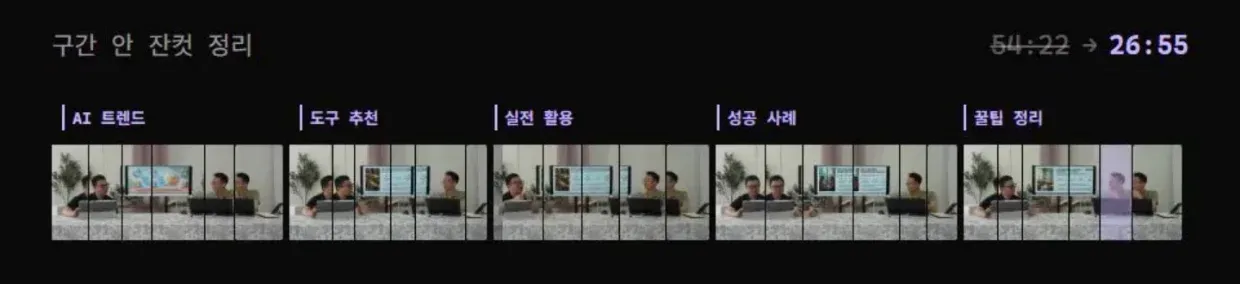
프리미어 프로에서 마무리하고 싶다면 편집 결과를 XML로 내보내 프리미어 프로·다빈치 리졸브·파이널 컷에서 이어서 작업할 수 있습니다. 영상 파일, 유튜브 링크, 구글 드라이브 공유 링크를 넣을 수 있고 최대 5시간 분량까지 처리합니다. 첫 롱폼 프로젝트는 무료이고, 두 번째부터는 영상 길이만큼 이용권이 차감됩니다.
자주 묻는 질문
무음 구간을 무료로 지울 수 있나요?
도구마다 다릅니다. 브루는 무료 요금제에도 "무음 구간 줄이기"가 들어 있고, 프리미어 프로는 구독에 포함된 텍스트 기반 편집으로 합니다. 캡컷은 공식 페이지끼리 무료 여부가 다르고, 알파컷 롱폼편집은 첫 프로젝트가 무료입니다.
무음으로 볼 길이는 몇 초로 정해야 하나요?
공식 도움말에 권장값은 없습니다. 브루는 몇 초 이상인 무음 구간을 몇 초로 줄일지 직접 고르고, 프리미어 프로는 대본 보기 옵션에서 감지할 최소 일시 중지 길이를 조정합니다(2024년 도움말 기준).
무음을 지운 편집을 프리미어 프로에서 이어서 할 수 있나요?
됩니다. 브루는 공식 가이드에 프리미어 프로 xml로 내보내는 방법이 있고, 알파컷 롱폼편집은 XML로 내보내 프리미어 프로·다빈치 리졸브·파이널 컷에서 이어서 작업할 수 있습니다.
정리
- 무음 구간 자동 삭제는 말을 글자로 바꾼 뒤 말이 비는 자리를 찾아 지우는 기능입니다.
- 프리미어 프로는 대본 패널 필터의 "일시 중지"(말 멈춤) → "모두 삭제"입니다.
- 브루는 "무음 구간 줄이기"에서 몇 초 이상인 무음을 몇 초로 줄일지 고르고, 무료 요금제에도 있습니다.
- 캡컷 PC는 자동 캡션의 "Identify filler words"로 군더더기 말과 멈춤을 찾고, 무료 여부는 공식 페이지끼리 다릅니다.
- 같은 말을 두 번 한 자리와 NG는 무음 삭제로 지워지지 않습니다.
무음 삭제는 말 사이의 빈 시간까지만 지웁니다. NG까지 덜어 내야 컷편집이 끝납니다.
촬영해 둔 원본이 있다면 첫 롱폼 프로젝트로 시작하시면 됩니다
알파컷 롱폼편집 시작하기 →