
캡컷 PC 사용법, 설치부터 내보내기까지 6단계
3줄 요약
- 캡컷 PC 사용법은 가져오기, 분할과 삭제, 비율, 자막, 내보내기 순서입니다. 컷 편집은 재생 헤드를 옮기고 Ctrl + B(Mac은 Cmd + B)로 나눈 뒤 지우는 동작의 반복입니다.
- 내보내기에서 Pro 가입 창이 뜨는 건 타임라인에 Pro 아이콘이 붙은 소재가 하나라도 들어 있기 때문입니다. 지우거나 무료 소재로 바꾸면 내보내집니다.
- 워터마크는 대부분 붙지 않습니다. 붙었다면 타임라인 끝의 캡컷 아웃트로 클립을 지웁니다.
캡컷 PC 버전을 설치하고 처음 열었습니다. 폰에서는 손가락으로 끌면 되던 일인데, 넓은 화면에서는 어디를 눌러야 영상이 잘리는지부터 막힙니다. 겨우 편집을 끝내고 내보내기를 눌렀더니 이번에는 Pro에 가입하라는 창이 뜹니다.
캡컷 PC 사용법을 캡컷 공식 도움말과 안내 페이지 기준으로 정리했습니다. 설치, 영상 가져오기, 컷 편집, 세로 9:16 비율, 자막, 내보내기까지 여섯 단계를 순서대로 다루고, 무료 계정이 내보내기에서 막히는 이유도 함께 적었습니다. 메뉴 이름과 단축키는 2026년 11월 15일에 확인한 공식 페이지 기준입니다. 화면 그림은 캡컷 공식 안내 페이지의 영문 화면이어서 영문 이름을 괄호로 함께 적었습니다.
캡컷 PC 버전 다운로드와 설치는 어떻게 하나요
캡컷 공식 사이트의 CapCut 데스크톱 페이지에서 "무료 다운로드"를 눌러 설치 파일을 받습니다. 같은 페이지는 지원 환경을 Windows 7 이상(Windows 10 권장), macOS 10.14 이상으로 적고 있습니다.
결제 없이 시작할 수 있습니다. 캡컷 요금 페이지의 무료 요금제에는 기본 편집 도구와 무료 템플릿이 들어 있습니다.
캡컷 PC 사용법 첫 단계, 영상은 어떻게 가져오나요
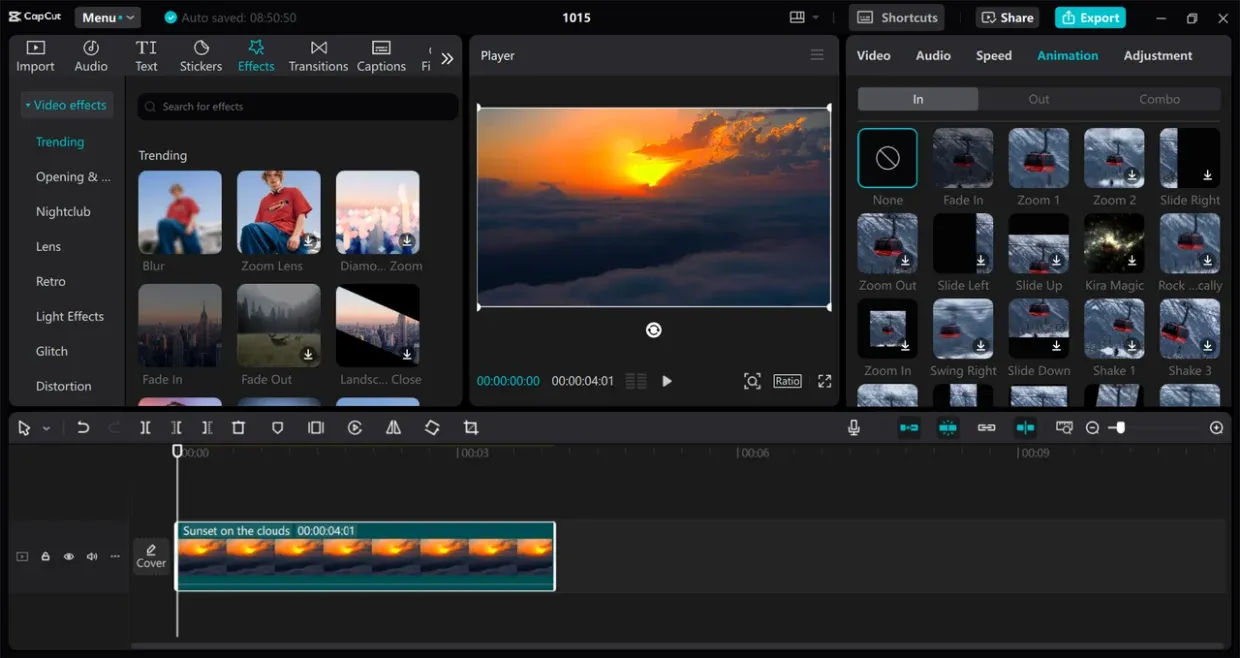
"새 프로젝트"를 눌러 편집 화면을 열고, "가져오기"를 누르거나 폴더에서 영상을 끌어다 놓으면 됩니다. 캡컷 공식 사용 안내에 적힌 순서입니다. 가져온 영상을 아래쪽 타임라인에 내려놓으면 편집이 시작됩니다.
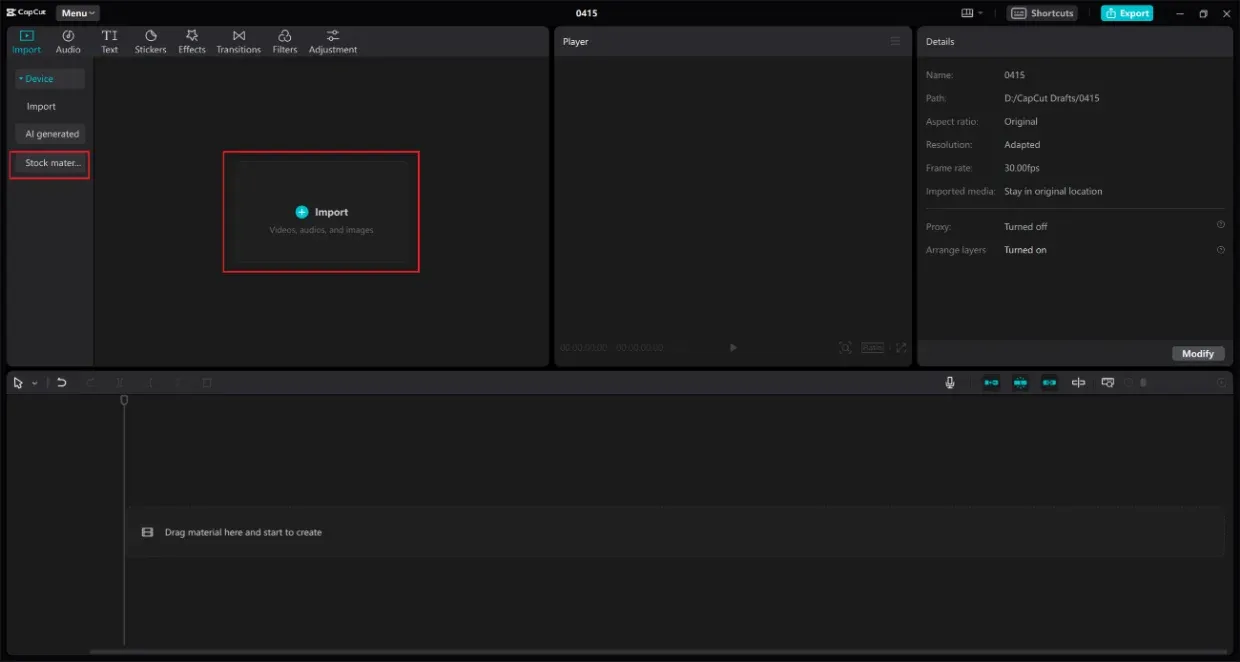
- 왼쪽 위 탭. 미디어, 텍스트, 전환, 효과처럼 영상에 넣을 재료를 고릅니다.
- 오른쪽 패널. 선택한 클립의 비디오와 오디오를 조정합니다.
- 타임라인. 클립을 순서대로 놓고 자르는 곳입니다. 분할과 삭제 도구가 타임라인 바로 위에 있습니다.
캡컷 PC 컷 편집은 어떻게 하나요
재생 헤드를 자를 지점으로 옮겨 "분할"을 누르고, 필요 없는 쪽을 지웁니다. 컷 편집은 이 동작의 반복입니다.
타임라인 위 도구 가운데 "왼쪽 삭제"는 재생 헤드 왼쪽 구간을 나누자마자 지우고, "오른쪽 삭제"는 반대쪽을 지웁니다. 영상 앞부분의 군더더기를 덜어 낼 때 재생 헤드를 놓고 "왼쪽 삭제"를 한 번 누르면 끝납니다.
손이 가장 많이 가는 동작은 단축키로 합니다. 아래 단축키는 CapCut PC 버전 안내(2026년 11월 12일)와 캡컷 공식 도움말(2026년 1월 22일)에 적힌 것입니다.
| 동작 | 단축키 |
|---|---|
| 분할 | Ctrl + B (Mac은 Cmd + B) |
| 재생·정지 | 스페이스바 |
| 한 프레임씩 이동 | 방향키 |
| 내보낼 구간의 시작·끝 지정 | I · O |
전체 단축키는 화면 위쪽의 단축키(Shortcuts) 버튼에서 볼 수 있습니다.
타임라인 컷 편집은 자를 곳을 내가 정하는 방식입니다. 이미 올린 긴 영상에서 쇼츠를 여러 편 뽑는 게 목적이라면 구간부터 찾아 주는 도구가 따로 있습니다.
알파컷은 유튜브 링크를 붙여 넣거나 파일을 올리면 영상을 보고 감정이 올라오는 구간을 찾아 세로 쇼츠 10편 안팎을 만듭니다. 그렇게 뽑은 쇼츠를 캡컷으로 가져와 효과를 더해 마무리하는 사용자도 적지 않습니다.

캡컷 PC에서 세로 쇼츠 비율 9:16은 어떻게 맞추나요
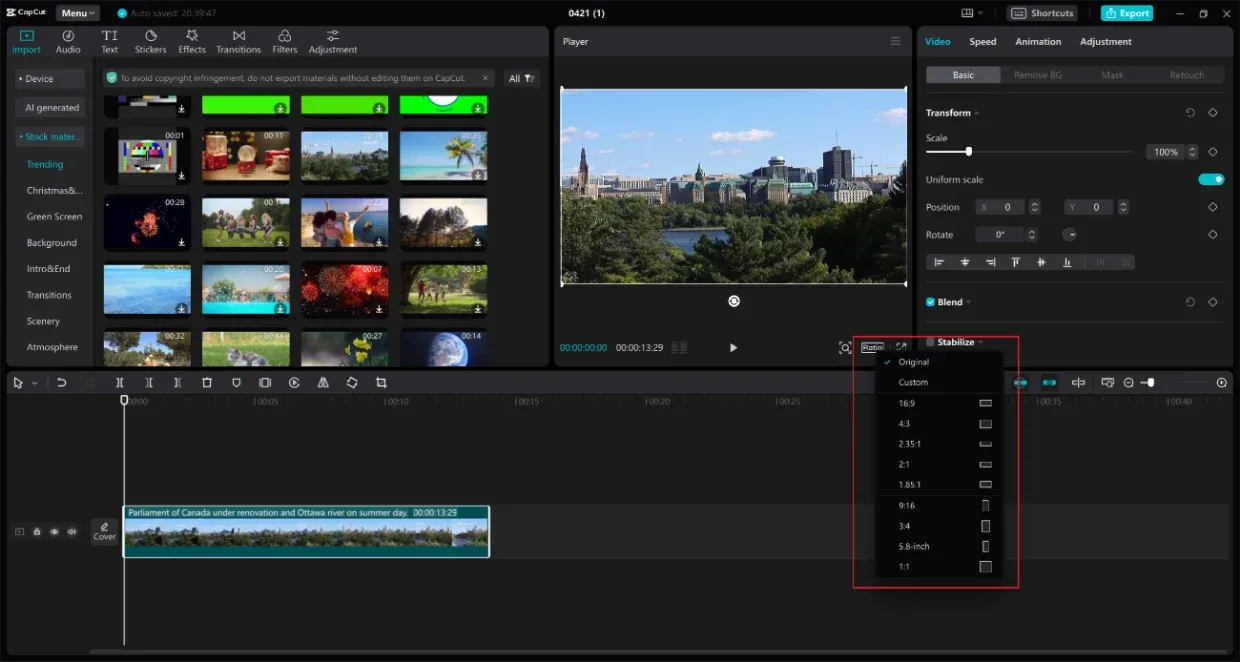
플레이어 아래의 "비율"을 누르고 9:16을 고르면 됩니다. 캡컷의 비율 변경 안내(2026년 11월 12일)는 1:1, 16:9, 9:16 같은 비율을 지원한다고 적습니다. 쇼츠와 릴스, 틱톡은 9:16이고 일반 유튜브 영상은 16:9입니다.
비율에 맞게 구도를 자동으로 다시 잡아 주는 "자동 재구성"도 있습니다. 다만 캡컷 공식 사용 안내(2025년 5월)는 이 기능을 써 볼 수는 있어도 구독 없이는 내보낼 수 없는 유료 기능으로 분류합니다.
캡컷 PC 자막은 어떻게 넣나요
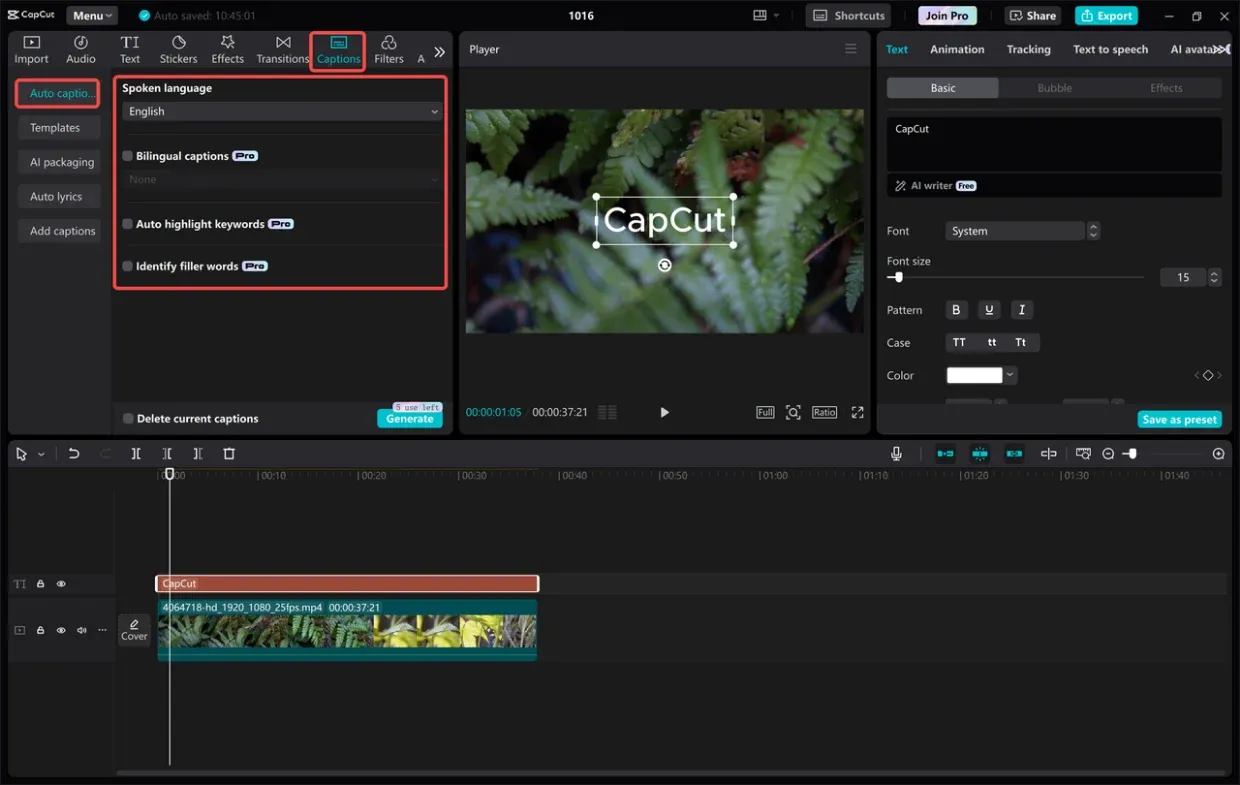
"텍스트" 탭에서 "자동 캡션"을 누르고 영상 속 말의 언어를 고르면 자막이 만들어집니다. 캡컷 자막 안내에 적힌 데스크톱 순서입니다. 버전에 따라 "자동 캡션"이 "캡션" 탭에 따로 나와 있습니다.
자막 한 줄이 길면 나눕니다. 타임라인에서 자막 블록을 고르고, 나눌 자리에 재생 헤드를 놓은 다음 Ctrl + B를 누릅니다. 캡컷 공식 도움말(2026년 2월 5일)은 나뉘지 않는 이유로 두 가지를 듭니다. 재생 헤드가 그 자막의 구간 밖에 있거나, 자막이 너무 짧을 때(보통 0.2~0.3초 미만)입니다.
자동 캡션이 무료인지는 공식 문서끼리도 다르게 적습니다. 한국어 자동 캡션 도구 페이지는 무료로 소개하고, 2026년 9월 23일 자 Standard vs Pro 비교 가이드는 Pro 전용 도구로 분류합니다. "자동 캡션" 버튼에 Pro 표시가 붙어 있는지 내 화면에서 보는 게 정확합니다.
캡컷 PC 내보내기 설정과 Pro 가입 창이 뜨는 이유는 무엇인가요
오른쪽 위의 "내보내기"를 눌러 해상도와 프레임 속도를 고르면 되고, Pro 가입 창은 타임라인에 Pro 아이콘이 붙은 소재가 들어 있을 때 뜹니다.
| 항목 | 고를 수 있는 값 |
|---|---|
| 해상도 | 720p, 1080p, 2K, 4K |
| 프레임 속도 | 24fps, 30fps, 60fps |
| 형식 | MP4, MOV |
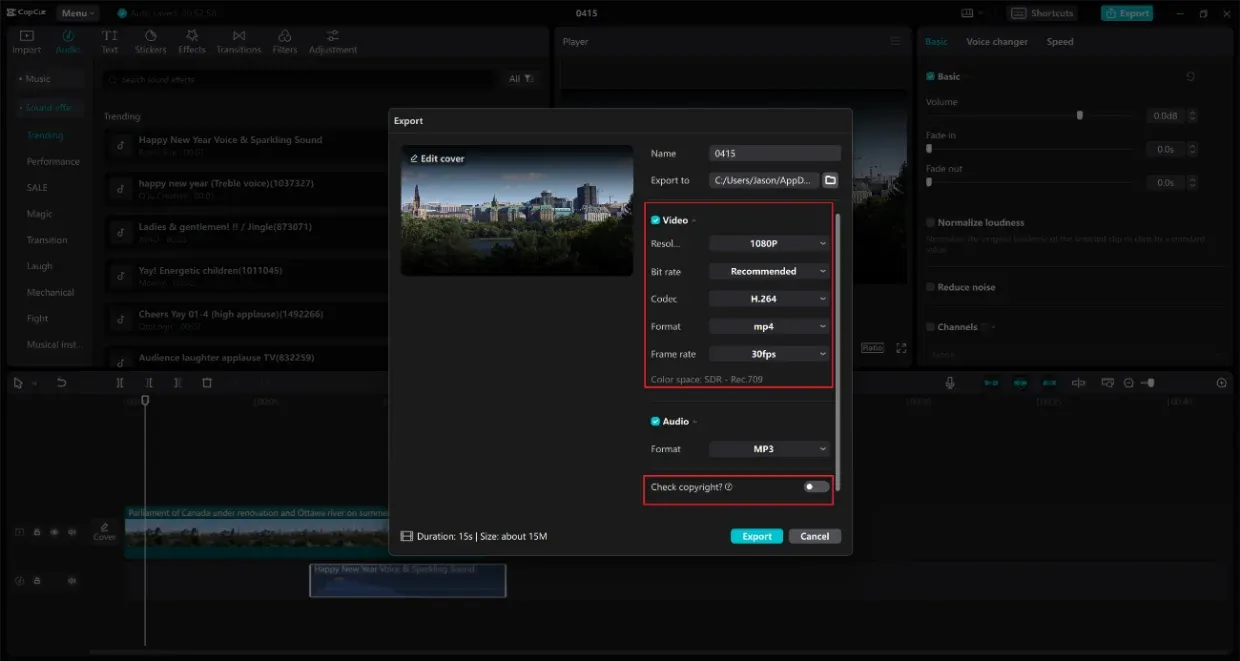
캡컷 공식 도움말(2026년 4월 3일)은 내보낼 때 가입 안내가 뜨는 가장 흔한 이유를 왼쪽 위 모서리에 "Pro" 아이콘이 표시된 소재를 썼기 때문이라고 적습니다. 효과와 필터, 전환, 템플릿과 텍스트 스타일, 스티커, 음악이 모두 해당됩니다. 하나만 들어가도 내보내기가 잠깁니다. 구독하지 않고 내보내는 순서도 같은 도움말에 있습니다.
내보내기 창의 값이 잠겨 있을 때도 있습니다. 데스크톱 도움말(2026년 4월 8일)은 Pro가 아니면 4K, 60fps 같은 옵션이 회색으로 잠길 수 있다고 적고, 2026년 11월 12일 자 CapCut PC 버전 안내는 기본 요금제로도 1080p와 4K를 워터마크 없이 내보낼 수 있다고 적습니다. 문서마다 달라서, 내 내보내기 창에서 잠기지 않은 값을 고르는 게 정확합니다.
워터마크는 대부분 붙지 않습니다. 캡컷 공식 도움말(2026년 3월 26일)에 따르면 템플릿에 캡컷 엔딩 클립이 들어 있을 때 나타나고, 타임라인 끝으로 가서 캡컷 아웃트로 구간을 지우면 됩니다.
자주 묻는 질문
캡컷 PC 버전은 무료인가요?
무료로 쓸 수 있습니다. 캡컷 한국 요금 페이지의 무료 요금제에는 기본 편집 도구와 무료 템플릿이 들어 있고, Pro는 월 25,000원으로 표시됩니다(2026년 11월 15일 확인). 요금 페이지는 표시된 가격이 참고용이며 로그인해야 최종 가격이 나온다고 적습니다.
캡컷 PC에서 워터마크는 어떻게 없애나요?
타임라인 끝의 캡컷 아웃트로 클립을 지우고 내보냅니다. 캡컷 공식 도움말(2026년 3월 26일)은 대부분의 경우 워터마크 없이 내보낼 수 있고, 템플릿에 엔딩 클립이 들어 있거나 출처 표기가 필요한 스톡 소재를 썼을 때 워터마크가 나타날 수 있다고 적습니다.
폰에서 만든 캡컷 프로젝트를 PC에서 이어서 편집할 수 있나요?
계정을 연결하면 됩니다. 캡컷 공식 도움말(2026년 1월 22일)은 모바일 앱에 먼저 로그인한 뒤 PC에서 QR 코드 로그인을 하라고 안내하고, 연결되면 프로젝트와 초안이 동기화된다고 적습니다. 동기화에는 인터넷 연결이 필요합니다. 요금 페이지에서 저장 공간 1TB는 Pro 요금제 항목에 적혀 있습니다.
캡컷 음악을 넣은 영상을 유튜브에 올려도 되나요?
곡의 종류에 따라 다릅니다. CapCut 소재 라이선스 계약(2026년 1월 22일 개정, 영문)은 음악 라이브러리의 일반 사운드를 개인적이고 비상업적인 영상에만 쓰도록 하고, 브랜드나 사업을 알리는 데 쓰려면 필요한 권리를 따로 얻으라고 적습니다. 상업용 사운드는 CapCut, TikTok, TikTok for Business 안에서만 쓸 수 있고 그 밖에서는 권리자의 허락이 따로 필요합니다. 내보내기 창에는 "저작권 검사 실행" 항목이 있습니다.
정리
- 캡컷 PC 버전은 공식 사이트에서 받습니다. Windows 7 이상(Windows 10 권장), macOS 10.14 이상을 지원합니다.
- 편집 순서는 가져오기, 분할과 삭제, 비율, 자막, 내보내기입니다.
- 컷 편집 단축키는 분할 Ctrl + B(Mac은 Cmd + B)부터 익히면 됩니다.
- 세로 쇼츠는 "비율"에서 9:16을 고릅니다.
- 내보내기에서 Pro 가입 창이 뜨면 Pro 아이콘이 붙은 소재를 지우거나 무료 소재로 바꿉니다.
캡컷 PC 내보내기가 막혔다면, 가장 흔한 원인은 타임라인에 남은 Pro 아이콘 하나입니다.
이미 올린 롱폼에서 쇼츠를 뽑을 거라면 링크 하나로 시작하시면 됩니다
알파컷 시작하기 →