
유튜브 편집 시간 줄이기, 타임라인보다 대본이 빠릅니다
3줄 요약
- 유튜브 편집 시간은 컷편집 · 자막 · 쇼츠 · 반복 디자인 네 군데에서 줄일 수 있고, 앞의 셋은 대본(스크립트)으로 처리됩니다.
- 프리미어 프로의 텍스트 기반 편집은 대본에서 문장을 골라 타임라인에 넣고, 유튜브 스튜디오의 '클립 및 Shorts'는 대본에서 고른 부분을 쇼츠로 만듭니다.
- 유튜브 자동 자막은 한국어를 지원하므로, 자막은 처음부터 치지 말고 자동 자막을 검토해 고치는 쪽이 빠릅니다.
20분짜리 촬영본을 타임라인에 올리고 처음부터 재생합니다. 말이 끝나는 지점을 찾아 자르고, 다시 듣고, 자막을 치다 보면 하루가 갑니다. 자를 곳을 찾으려면 영상을 처음부터 귀로 훑어야 하기 때문입니다.
유튜브 편집 시간 줄이기의 핵심은 영상을 글로 바꿔 놓고 글에서 고르는 것입니다. 프리미어 프로 · 유튜브 스튜디오의 공식 기능으로 컷편집, 자막, 쇼츠, 반복 디자인 순서대로 정리했습니다.
유튜브 편집 시간은 어디서 줄일 수 있나요
유튜브 편집 시간은 컷편집, 자막, 쇼츠 만들기, 매번 같은 디자인을 다시 잡는 작업에서 줄일 수 있습니다. 앞의 세 가지는 공식 도구가 음성을 대본으로 바꿔 주는 기능을 이미 갖추고 있습니다.
| 시간이 드는 작업 | 줄이는 기능 | 도구 |
|---|---|---|
| 러프 컷(필요한 부분 고르기) | 대본에서 문장을 골라 삽입 | 프리미어 프로 텍스트 기반 편집 |
| 자막 입력 | 자동 자막을 검토·수정 | 유튜브 스튜디오 자막 |
| 롱폼에서 쇼츠 만들기 | 대본에서 고르거나 AI 추천 선택 | 유튜브 스튜디오 클립 및 Shorts |
| 자막 스타일·레이아웃 반복 | 저장해 둔 템플릿 적용 | 편집 도구의 템플릿 |
출처: Adobe Premiere 도움말 · YouTube 도움말 자동 자막 · 클립 및 Shorts. 2026년 11월 25일 확인.
컷편집 시간은 어떻게 줄이나요
프리미어 프로의 텍스트 기반 편집을 쓰면 영상을 재생하며 자를 곳을 찾는 대신, 대본에서 쓸 문장을 골라 타임라인에 넣을 수 있습니다. Adobe 공식 도움말은 대부분의 편집에서 첫 단계인 러프 컷을 텍스트 기반 편집으로 빠르고 효율적으로 할 수 있다고 설명합니다.
- 미디어를 가져올 때 가져오기 설정 패널에서 자동 전사를 켭니다. 언어와 화자 구분도 여기서 고릅니다.
- 전사가 끝나면 텍스트 기반 편집 작업 영역에서 대본을 엽니다.
- 대본을 읽거나 검색해 쓸 부분을 찾고, 텍스트를 강조 표시한 뒤 삽입을 누릅니다.
- 쓸 부분이 모두 타임라인에 들어갈 때까지 반복합니다.
같은 작업 영역에는 대본에서 일시 중지 구간을 찾아 지우는 기능과 한 화자의 말을 한꺼번에 지우는 기능도 있습니다.
자막 넣는 시간은 어떻게 줄이나요
유튜브는 음성 인식으로 자막을 자동으로 만들고, 한국어도 지원합니다. 자막을 처음부터 입력하지 말고 자동 자막을 검토해 틀린 곳만 고치면 입력 시간이 줄어듭니다.
YouTube 공식 도움말은 발음, 억양, 방언, 배경 소음 때문에 자동 자막이 실제 말과 다를 수 있으니 반드시 검토하라고 안내합니다. 고치는 순서는 YouTube 스튜디오 → 왼쪽 메뉴의 자막 → 동영상 선택 → 수정할 자막 옆 더보기 → 검토·수정입니다.
자동 자막이 생기지 않는 이유로 도움말이 꼽는 것 중에는 편집으로 막을 수 있는 것도 있습니다. 영상 시작 부분에 무음이 길게 이어지거나, 여러 사람의 말이 겹치면 자동 자막이 만들어지지 않을 수 있습니다.
쇼츠 편집 시간은 어떻게 줄이나요
유튜브 스튜디오의 '클립 및 Shorts' 도구를 쓰면 이미 올린 롱폼에서 쓸 부분을 골라 쇼츠로 바로 만들 수 있습니다. 편집 프로그램에서 세로 영상을 다시 만들 필요가 없습니다.
- YouTube 스튜디오에서 콘텐츠 → 동영상을 고르고 롱폼을 엽니다.
- 왼쪽 메뉴의 클립 및 Shorts → 클립 또는 Shorts 동영상 만들기 → Shorts 동영상을 누릅니다.
- 스크립트에서 쓸 문장을 고르거나 타임스탬프를 입력합니다. 쓸 수 있는 계정이면 왼쪽 패널의 AI 추천 중에서 골라도 됩니다.
- Shorts 동영상 미리보기에서 자동 자막의 색상·글꼴·위치를 맞춘 뒤 초안 만들기를 누르고 게시합니다.
YouTube 공식 도움말에 따르면 AI 추천과 개요는 대한민국 크리에이터와 한국어에도 제공됩니다. 같은 문서는 내 콘텐츠를 클립이나 쇼츠로 써도 불이익이 없다고 밝히고, 이 도구로 만든 쇼츠에는 원본 롱폼이 관련 동영상으로 자동으로 붙는다고 안내합니다(비공개·일부 공개·아동용 쇼츠는 제외).

매번 반복하는 디자인 작업은 어떻게 줄이나요
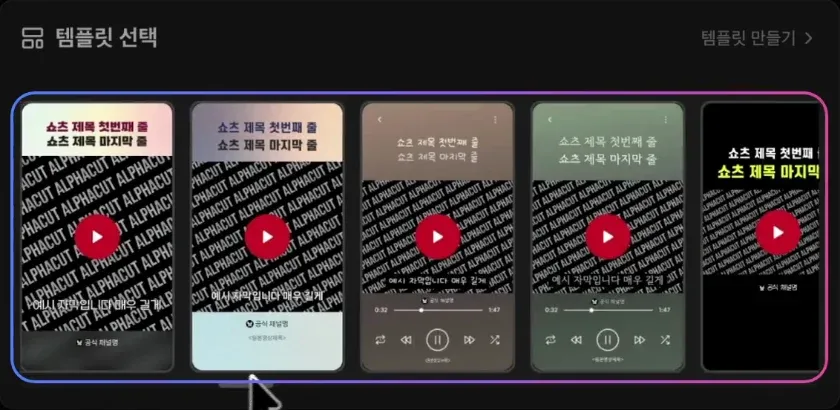
매 영상 같은 자막 스타일과 레이아웃을 다시 잡고 있다면, 한 번 정한 디자인을 템플릿으로 저장해 두는 것만으로 그 시간이 빠집니다.
알파컷은 유튜브 링크를 붙이거나 파일을 올리면 영상에서 감정이 올라오는 구간을 찾아 세로 쇼츠 10편 안팎을 만듭니다. 알파컷의 템플릿은 쇼츠의 디자인과 생성 규칙을 저장해 두는 기능이라, 한 번 만들어 두면 쇼츠를 만들 때마다 제목·자막 스타일과 레이아웃을 다시 설정하지 않아도 됩니다.
자주 묻는 질문
유튜브 자동 자막은 한국어도 되나요?
됩니다. YouTube 공식 도움말은 자동 자막 지원 언어에 한국어를 포함합니다. 자동 자막은 실제 말과 다를 수 있으니 YouTube 스튜디오 자막 메뉴에서 검토하고 고칩니다.
롱폼을 잘라 쇼츠로 올리면 재사용 콘텐츠가 되나요?
YouTube 공식 도움말은 유튜브 스튜디오의 클립 및 Shorts 도구로 내 콘텐츠를 클립이나 쇼츠에 써도 불이익이 없다고 안내합니다.
프리미어 프로 텍스트 기반 편집은 어떻게 켜나요?
Adobe 공식 도움말에 따르면 미디어를 가져올 때 가져오기 설정 패널에서 자동 전사를 켜면 가져온 클립이 모두 전사됩니다. 전사가 끝나면 텍스트 기반 편집 작업 영역에서 대본을 엽니다.
유튜브 스튜디오의 쇼츠 AI 추천이 안 보이는 이유는 무엇인가요?
YouTube 공식 도움말은 AI 기반 추천과 개요가 일부 국가와 언어의 크리에이터에게만 제공된다고 안내합니다. 대한민국과 한국어는 포함돼 있지만, 추천은 '사용 가능한 경우'에만 왼쪽 패널에 나타납니다.
정리
- 러프 컷은 프리미어 프로 텍스트 기반 편집으로 대본에서 고릅니다.
- 자막은 유튜브 자동 자막을 검토해 고칩니다.
- 쇼츠는 유튜브 스튜디오의 클립 및 Shorts로 롱폼에서 바로 뽑습니다.
- 매번 같은 디자인은 템플릿으로 저장해 둡니다.
편집 시간을 줄이는 첫 단계는 영상을 듣는 대신 대본을 읽는 것입니다.
롱폼 하나로 쇼츠 10편 안팎을 한 번에 만들어 보세요
알파컷 시작하기 →