
채널 정보와 원본 제목 추가·수정하기
쇼츠 화면에 원본 영상의 채널 이름과 프로필 이미지, 원본 제목을 넣고 꾸미는 방법을 설명합니다.
채널 정보 표시하기
먼저 왼쪽 기본 편집 메뉴에서 ‘채널 정보’를 누르고, 패널 위쪽의 ‘표시’를 켜 주세요. 원본 영상의 채널 이름이 쇼츠 화면에 들어가고, 사용할 수 있는 프로필 이미지가 있다면 함께 표시됩니다. 번역 기능을 사용한 쇼츠에는 번역된 채널 이름이 들어갑니다.
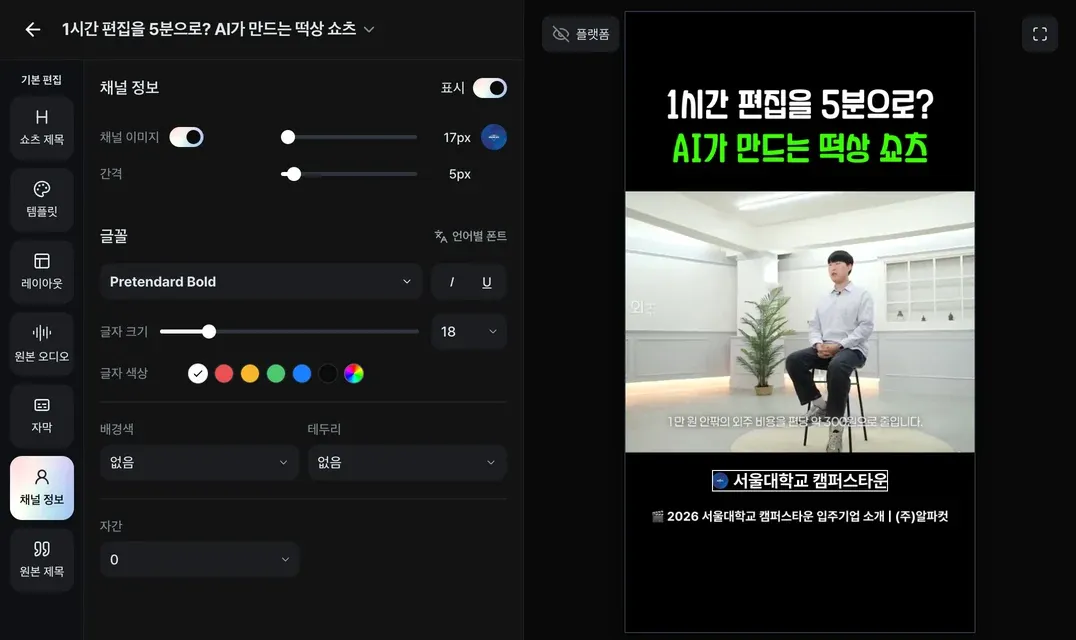
- 표시채널 정보를 쇼츠 화면에 넣거나 뺍니다.
파일을 직접 업로드해 변환한 경우에는 불러올 채널 정보가 없습니다. 이럴 때는 직접 입력해 수정하거나, 템플릿 설정에서 채널 이름과 프로필 이미지를 직접 등록해 두세요. 해당 템플릿으로 만드는 쇼츠에는 등록한 채널 정보가 자동으로 들어갑니다.
채널 이름 수정·꾸미기
채널 이름을 바꾸고 싶다면 미리보기에서 이름을 더블클릭해 수정해 주세요. 채널 이름은 한 줄로만 입력되며, Enter를 누르면 수정이 완료됩니다.
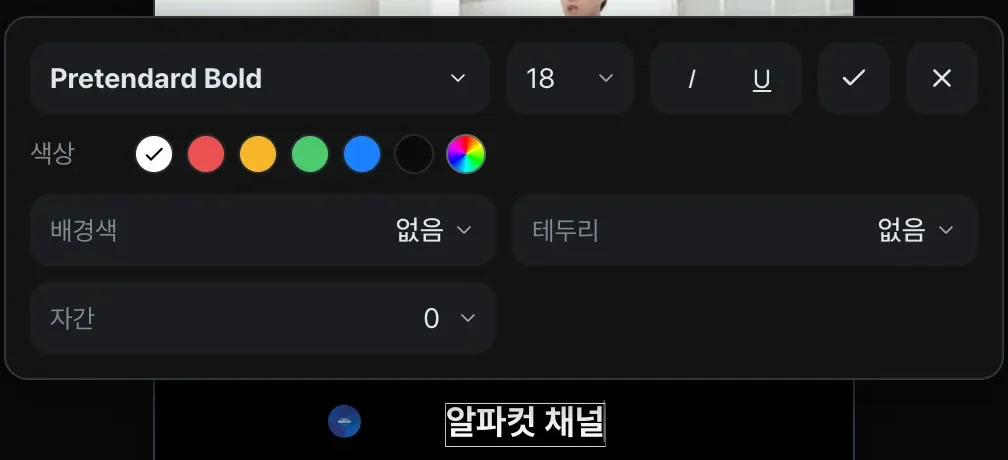
패널에서는 글꼴과 글자 크기, 기울임·밑줄, 글자 색상, 배경색, 테두리, 자간 등을 조절할 수 있습니다.
채널 이미지 조절하기
‘채널 이미지’ 토글을 켜거나 끄면 채널 이미지 표시 여부를 정할 수 있습니다. 토글 옆 슬라이더로 이미지 크기를 조절하고, ‘간격’ 슬라이더로 이미지와 채널 이름 사이의 거리를 맞춰 주세요.
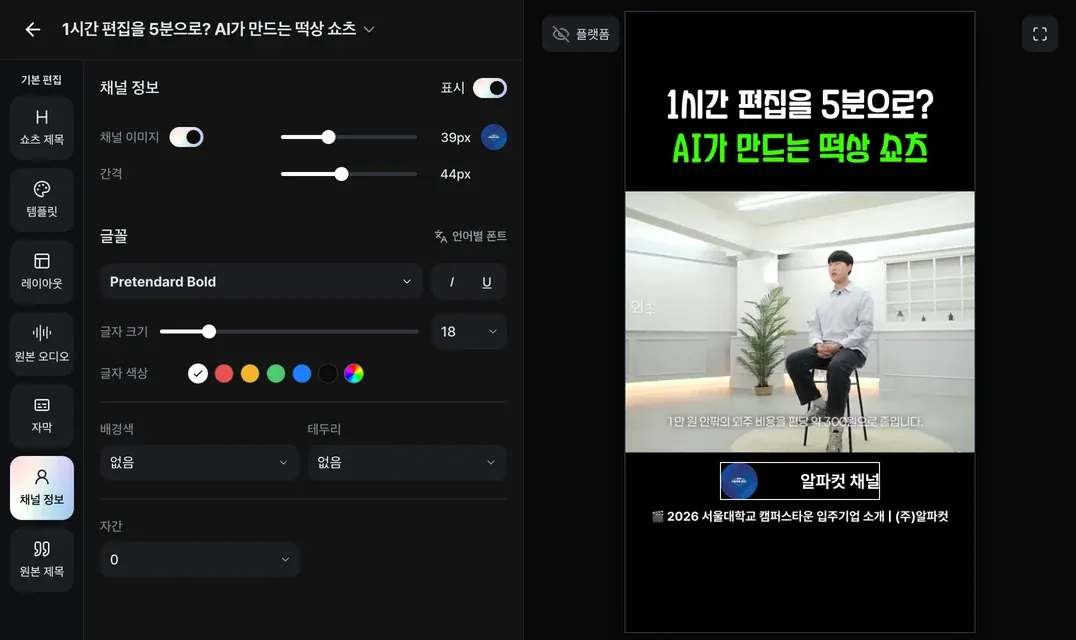
사용할 수 있는 프로필 이미지가 없다면 ‘채널 이미지’는 켤 수 없습니다. 다만 템플릿에 프로필 이미지를 직접 올려둔 경우에는 그 이미지가 표시됩니다.
원본 제목 표시·수정하기
이번에는 쇼츠 화면에 원본 영상의 제목을 넣는 방법입니다. 왼쪽 메뉴에서 ‘원본 제목’을 누르고 ‘표시’를 켜 주세요. 기본적으로 화면 아래쪽에 원본 영상의 제목이 들어갑니다. 제목이 길면 화면 너비에 맞춰 여러 줄로 나뉘며, 번역해서 만든 쇼츠에는 번역된 제목이 표시됩니다.
문구를 바꾸려면 미리보기에서 원본 제목을 더블클릭해 주세요. Enter를 누르면 줄이 바뀌고, 도구 막대의 ‘편집 완료’를 누르거나 박스 밖을 클릭하면 수정이 끝납니다.
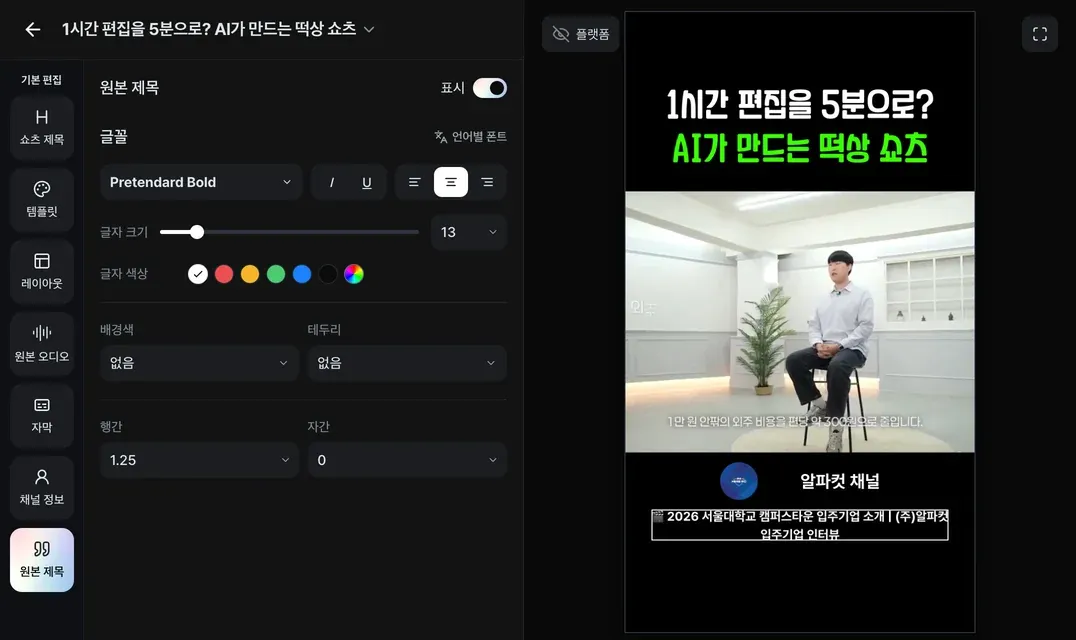
패널에서는 글꼴과 크기, 색상, 배경색, 테두리, 행간(줄 간격), 자간, 정렬 등을 조절할 수 있습니다.
위치 옮기기
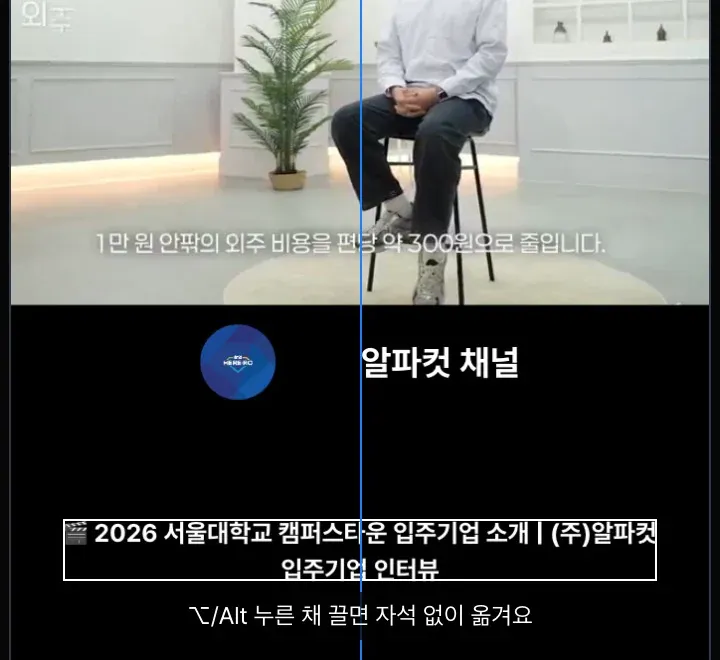
채널 정보와 원본 제목은 미리보기 화면에서 드래그해 원하는 위치로 옮길 수 있습니다. 화면 중심이나 다른 요소 근처에서는 안내선에 맞춰 자동으로 정렬됩니다. 안내선을 무시하고 자유롭게 움직이려면 Alt(Option) 키를 누른 채 드래그해 주세요.
표시 구간 조절하기
채널 정보와 원본 제목이 쇼츠의 일부 구간에만 표시되고 있다면 패널 위쪽에 안내가 나타납니다. ‘처음부터 끝까지 보이기’를 누르면 쇼츠 전체 구간에 표시됩니다.
표시 시간을 직접 조절하려면 하단 타임라인에서 ‘기본’을 펼쳐 주세요. ‘채널 정보’ 또는 ‘원본 제목’ 블록의 양 끝을 드래그해 노출 시간을 늘리거나 줄일 수 있고, 블록 가운데를 드래그해 표시되는 시점을 옮길 수 있습니다. 트랙 왼쪽의 눈 모양 아이콘을 눌러 해당 요소를 숨길 수 있고, 한 번 더 누르면 쇼츠에 다시 표시됩니다.
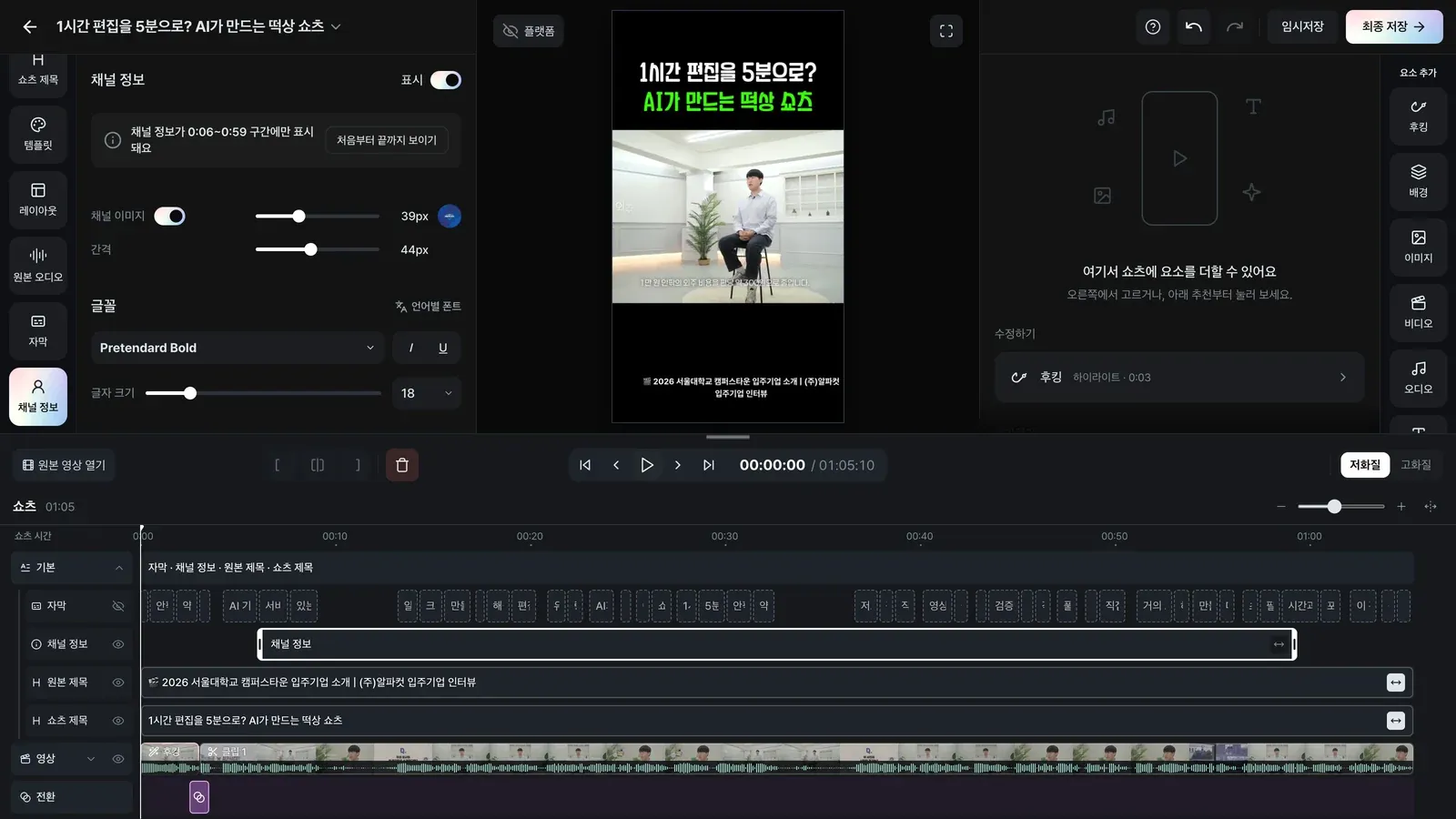
- 구간 안내 · 처음부터 끝까지 보이기버튼을 누르면 쇼츠 전체 구간에 표시합니다.
- 눈 모양 아이콘그 요소를 숨기거나 다시 표시합니다.
템플릿에서 설정하기
왼쪽 사이드바 쇼츠 편집 > 템플릿 설정의 템플릿에서는 채널 이름과 채널 이미지를 각각 켜거나 끌 수 있습니다. 채널 이름은 각 원본 영상의 유튜브 채널 이름을 자동으로 표시하거나, 직접 입력한 고정 문구를 모든 쇼츠에 사용할 수 있습니다. 채널 이미지도 원본 영상의 유튜브 채널 이미지를 사용하거나, 원하는 이미지를 직접 올려둘 수 있습니다.
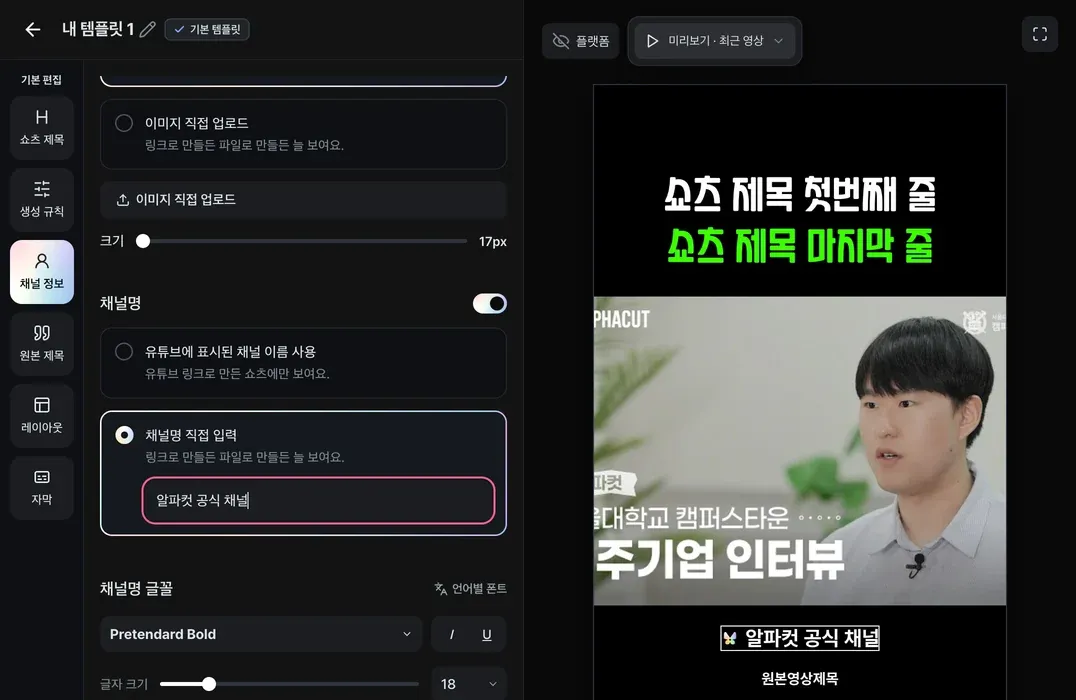
원본 제목을 켜 두면 해당 템플릿으로 만드는 쇼츠마다 각 영상의 원본 제목이 자동으로 들어갑니다. ‘앞에 붙일 문구’와 ‘뒤에 붙일 문구’를 이용해 제목을 꾸밀 수도 있습니다. 예를 들어 앞에 ‘<’, 뒤에 ‘>’를 입력하면 ‘<원본 제목>’ 형태로 표시됩니다.
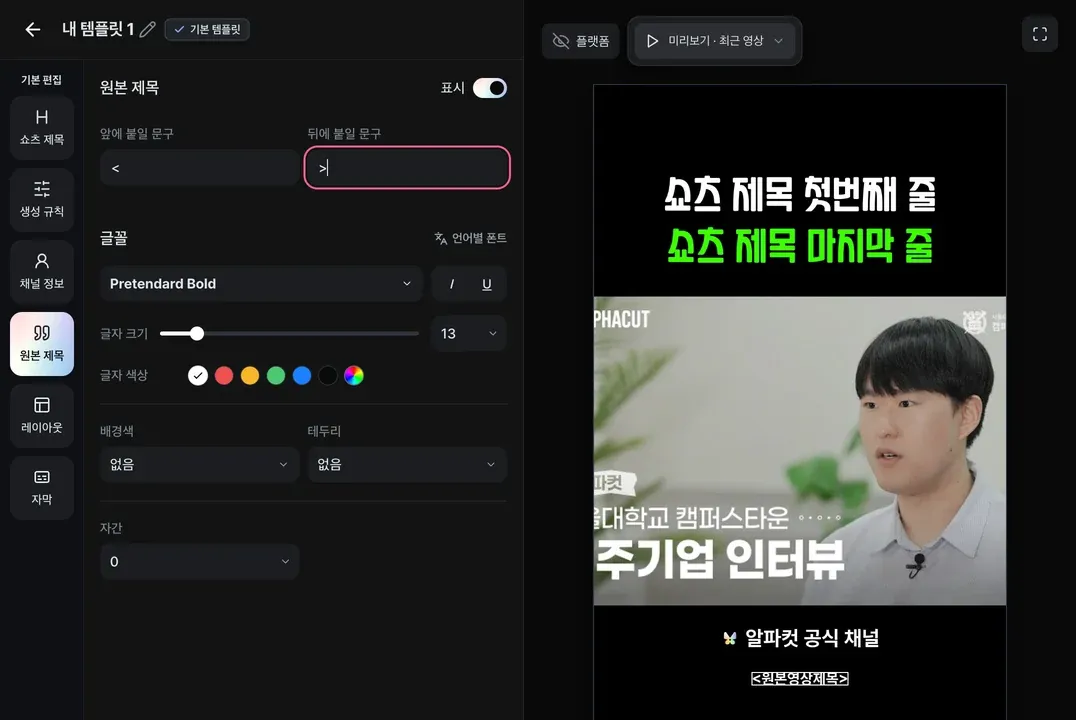
템플릿 편집 화면에서는 원본 제목이 한 줄 예시로 나타나지만, 실제 쇼츠에서는 제목 길이에 따라 여러 줄로 나뉠 수 있습니다.
템플릿으로 미리 설정하기 채널 이름과 원본 제목 모양은 템플릿에 저장해 둘 수 있습니다 ‘템플릿’ 가이드에서 자세한 방법을 확인하세요.